Proteger mi dispositivo
Obtén información sobre cómo proteger tu dispositivo.

En este tutorial, aprenderá a:
• Establecer un candado de seguridad
• Configurar el desbloqueo de huellas dactilares
• Cambiar el tipo de bloqueo
• Cambiar el tiempo de esperas de la pantalla de bloqueo
• Establecer el modo de bloqueo
• Bloquear y desbloquear el dispositivo
Establecer un bloqueo de seguridad
1. Deslizar down del esquina superior derecha de la pantalla, , luego seleccione el botón  Configuración icon.
2. Desplácese y seleccione Pantalla de bloqueoy, a continuación, seleccione Bloqueo de pantalla y datos biométricos.
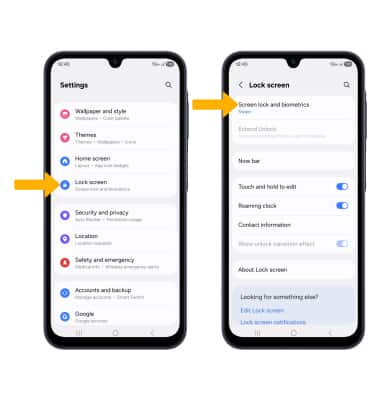
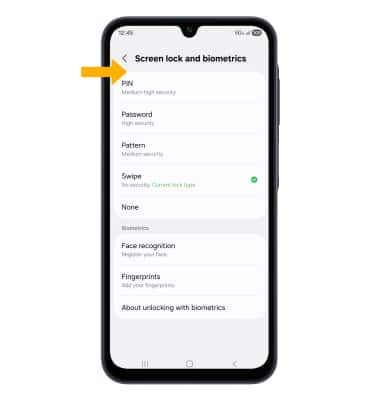
3. Seleccione el deseadoTipo de bloqueo de pantalla y sigue las indicaciones para completar la configuración.
Nota: Si eliges Patrón de bloqueo, tendrás que restablecer la configuración de fábrica de tu dispositivo si olvidas tu patrón de bloqueo. Visita el Restablecer dispositivo tutorial para obtén instrucciones de reinicio alternativas.
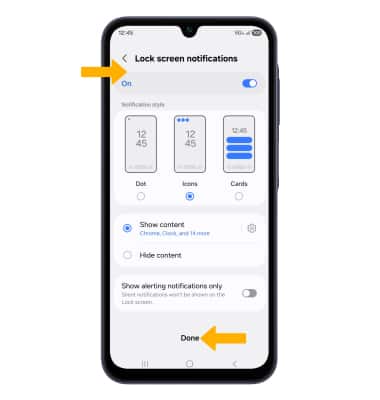
4. Editar Configuración de notificaciones de la pantalla de bloqueo como desee, luego seleccione Hecho.
Configurar el desbloqueo de huellas dactilares
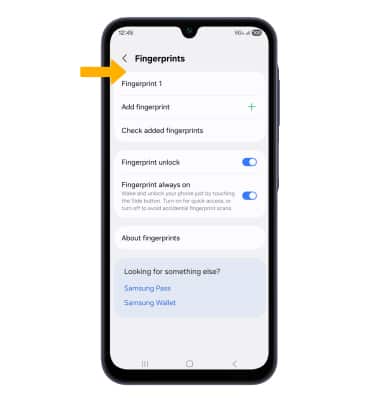
1. En la pantalla Bloqueo de pantalla y datos biométricos, selecciona Huellas dactilares. Revisa la indicación de seguridad de Fingerprints, luego selecciona Continuar.
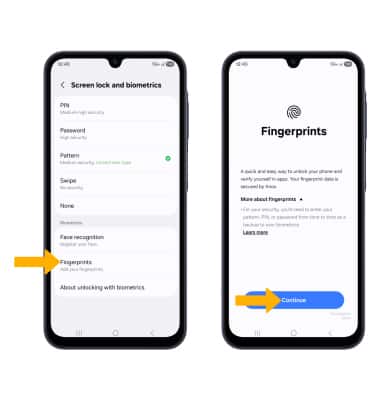
2. Siga las indicaciones para completar la configuración. Cuando termines, selecciona Añadir para agregar otra huella digital o seleccione Hecho.

3. Modificar Configuración de huellas dactilares según se desee.
Cambiar el tipo de bloqueo
En la pantalla de bloqueo, selecciona Bloqueo de pantalla y datos biométricos > ingrese su current Bloqueo de pantalla > seleccione el nuevo deseado screen lock type y sigue las indicaciones para completar la configuración.
Cambiar el tiempo de esperas de la pantalla de bloqueo
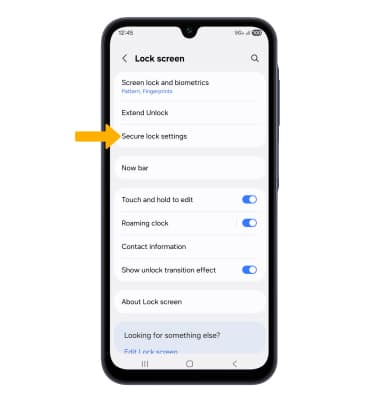
1. En la pantalla de bloqueo, selecciona Configuración de bloqueo seguro.
Nota: Si tienes configurado un bloqueo de pantalla, se te pedirá que ingreses tu Bloqueo de pantalla para continuar.
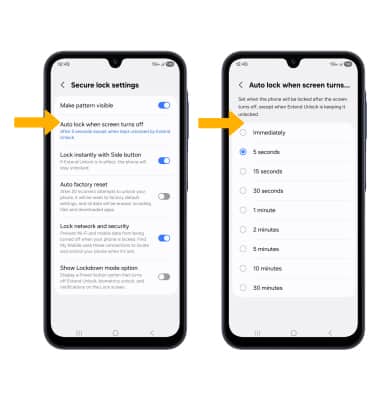
2. Seleccionar Bloqueo automático cuando la pantalla se apagay, a continuación, seleccione el deseadoduración del temporizador.
Establecer el modo de bloqueo
ENABLE: El modo de bloqueo desactiva Smart Lock, el desbloqueo biométrico y las notificaciones en la pantalla de bloqueo. En la pantalla de configuración de bloqueo seguro, seleccione el Mostrar interruptor de opción de modo de bloqueo.
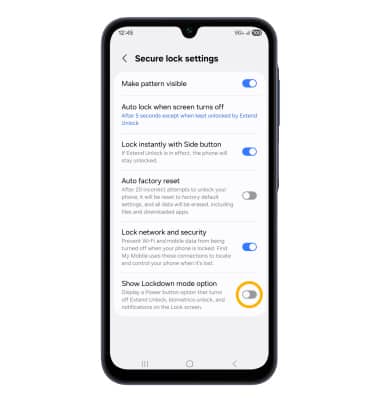
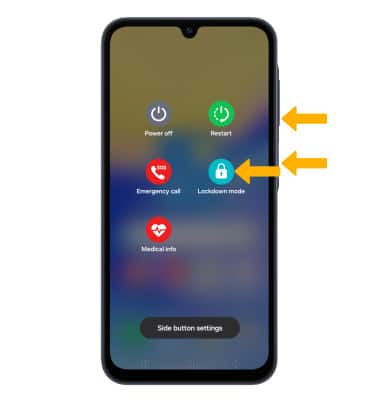
ACCESS: Mantenga presionado el Side and Bajar volumen botones, y luego seleccione Modo de bloqueo.
Bloquear y desbloquear dispositivo

• LOG IN USING THE SECURITY LOCK: Para usar el reconocimiento facial, levanta el teléfono frente a tu cara para desbloquear el dispositivo. Para desbloquear su teléfono usando su huella digital, coloque su dedo en elSensor de huellas dactilares . Para usar su bloqueo de pantalla de respaldo, desde la pantalla de bloqueo deslice up del Parte inferior de la pantallay, a continuación, introduce tu bloqueo de pantalla de respaldo.
• LOCK DISPOSITIVO: Presione el Botón Side ubicado en el lado derecho del dispositivo.