Proteger mi dispositivo
Averigua cómo bloquear o desbloquear tu pantalla y configurar un tipo de bloqueo de seguridad de la pantalla (escaneo inteligente, rostro, iris, huellas digitales, PIN, contraseña, patrón o desplazamiento).

En este tutorial, aprenderás a hacer lo siguiente:
• Configura un bloqueo de seguridad
• Configurar el desbloqueo con huella digital
• Cambia el tipo de bloqueo
• Cambia el tiempo de bloqueo por inactividad de la pantalla
• Configura el modo Lockdown
• Bloquea y desbloquea el dispositivo
Configura un bloqueo de seguridad
1. Deslízate hacia abajo desde la esquina superior derecha de la pantalla y luego selecciona el  ícono Settings.
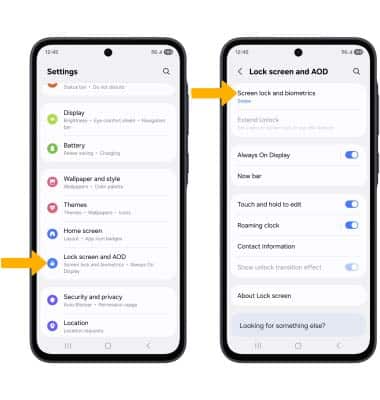
2. Selecciona Lock screen and AOD y luego, Screen lock and biometrics.
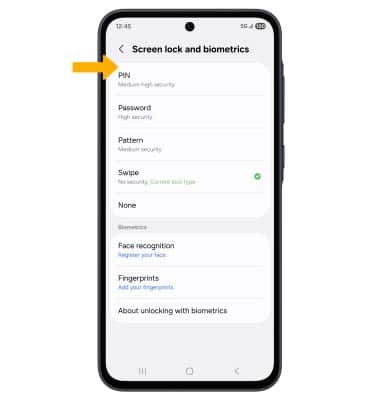
3. Selecciona el tipo de bloqueo de pantalla que desees y sigue las indicaciones para completar la configuración.
Importante: Si escoges el patrón de bloqueo, tendrás que hacer un reinicio de fábrica del dispositivo si olvidas tu patrón de bloqueo. Visita el tutorial Reiniciar el dispositivo para obtener instrucciones de reinicio alternativas.
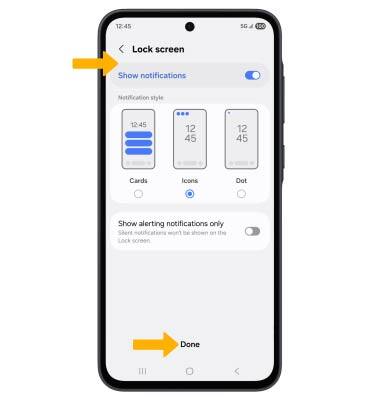
4. Edite las configuraciones de la pantalla de bloqueo como desees, luego seleccione Done.
Configurar el desbloqueo con huella digital
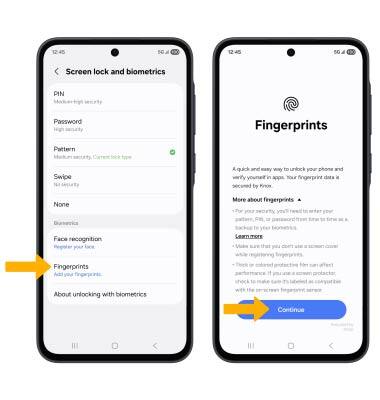
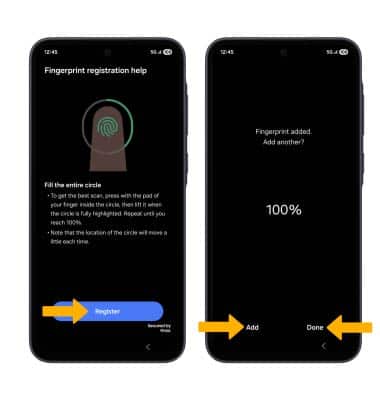
1. En la pantalla Screen lock and biometrics, selecciona Fingerprints. Revisa la indicación de seguridad de Fingerprints, luego selecciona Continue.
2. Selecciona Register, luego sigue las indicaciones para completar la configuración. Cuando termines, selecciona Add para añadir otra huella digital o selecciona Done.
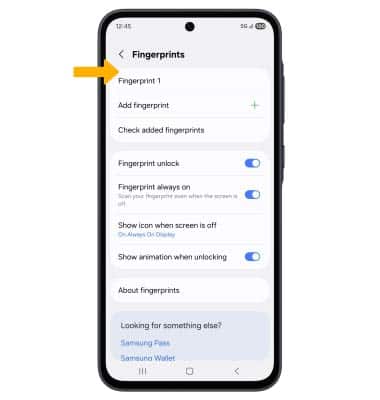
3. Edita las configuraciones de huellas digitales como desees.
Cambia el tipo de bloqueo
En la pantalla Lock screen and AOD, selecciona Screen lock and biometrics > ingresa tu bloqueo de pantalla actual > selecciona el tipo de bloqueo de pantalla nuevo que quieras y sigue las indicaciones para completar la configuración.
Cambia el tiempo de bloqueo por inactividad de la pantalla
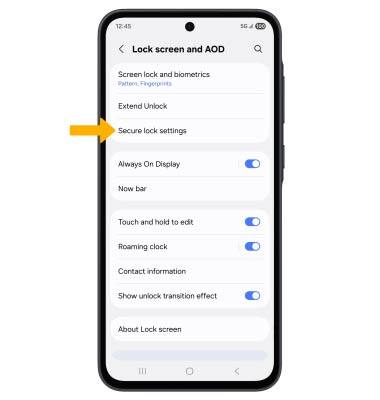
1. En la pantalla Lock screen and AOD, selecciona Secure lock settings.
Importante: Si tienes una configuración de bloqueo de pantalla, se te indicará que ingreses tu bloqueo de pantalla para continuar.
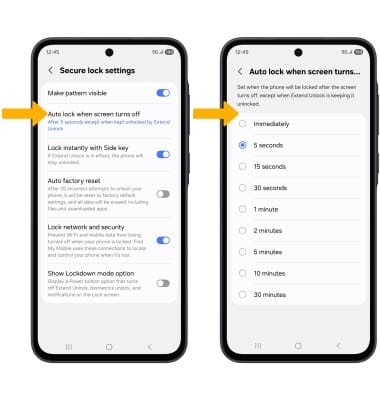
2. Selecciona Auto lock when screen turns off, luego selecciona la duración del cronómetro que desees.
Configura el modo Lockdown
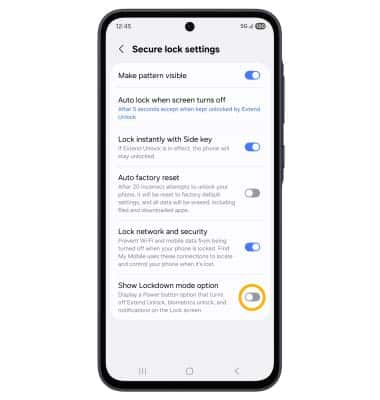
ACTIVAR: el modo Lockdown desactiva Smart Lock, desbloquea la biométrica y activa las notificaciones en la pantalla de bloqueo. En la pantalla Secure lock settings, selecciona el interruptor Show Lockdown mode option.
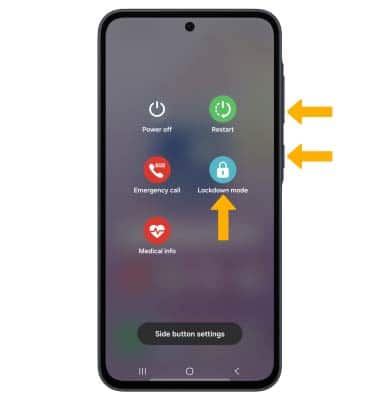
ACCEDER: mantén oprimidos los botones lateralesy bajar volumen, luego selecciona el modo Lockdown.
Bloquea y desbloquea el dispositivo
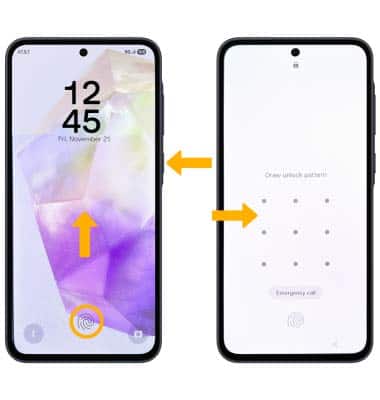
• INGRESAR USANDO EL BLOQUEO DE SEGURIDAD: para usar el reconocimiento facial, levanta tu teléfono enfrente de tu rostro para desbloquear el dispositivo. Para desbloquear tu teléfono usando tus huellas digitales, coloca tu dedo en el sensor de huellas digitales. Para usar tu bloqueo de pantalla de respaldo, desde la pantalla de bloqueo deslízate hacia arriba desde la parte inferior de la pantalla y luego ingresa tu bloqueo de pantalla de respaldo.
• BLOQUEAR DISPOSITIVO: oprime el botón lateral que está en el lado derecho del dispositivo.