Ver y administrar datos
Ten acceso al administrador de uso para ver el uso de datos, establecer límites de datos y ver aplicaciones usando la mayoría de los datos.
 Si la pestaña AT&T amiGO Jr.™ está en Kids Space, tendrás que salir de Kids Space para acceder a todas las configuraciones del dispositivo. Para salir de Kids Space, mantén oprimido el
  ícono Parent Menu > selecciona Exit Kids space > Turn off > ingresa tu contraseña > selecciona Next. Para obtener más ayuda, visita el tutorial Sal de Kids Space.
En este tutorial, aprenderás a hacer lo siguiente:
• Ver uso de datos
• Mira el uso de datos por aplicación
• Cambiar el ciclo de facturación que se muestra
• Configura la advertencia de datos o el límite de datos
Ver uso de datos
1. Deslízate hacia abajo desde la barra de notificaciones con dos dedos, luego selecciona el  ícono Settings.
2. Selecciona Connections.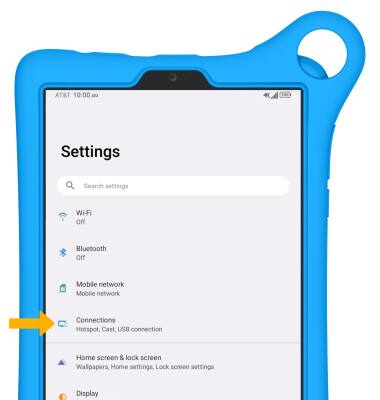
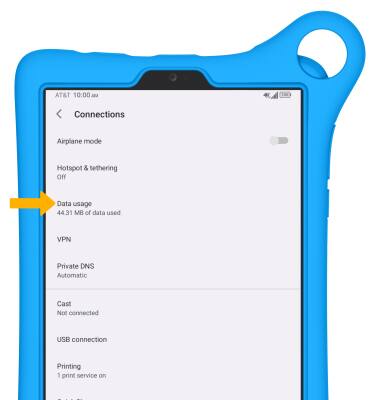
3. Selecciona Data usage.
4. Se mostrará el uso de datos móviles.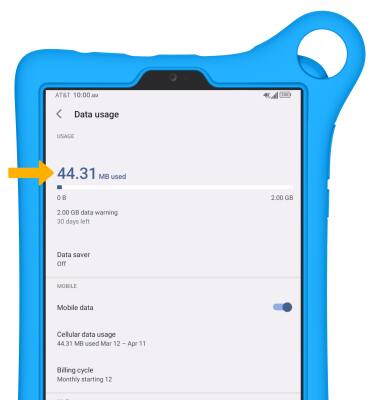
Mira el uso de datos por aplicación
1. En la pantalla Uso de datos, selecciona Uso de datos móviles.
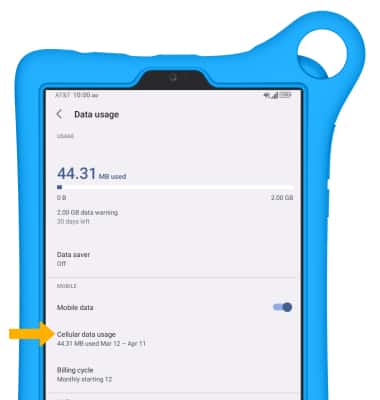
2. En la parte inferior de la pantalla De uso de datos móviles, aparecerá el uso de datos desglosado por aplicación.
Importante: Para evitar que las aplicaciones usen datos mientras se ejecutan en segundo plano, deslízate hacia abajo desde la barra> de notificaciones ícono Settings > Connections > Data usage > Data saver > botón Data saver. Tu cuenta MyAT&T también es una manera de administrar tu uso de datos.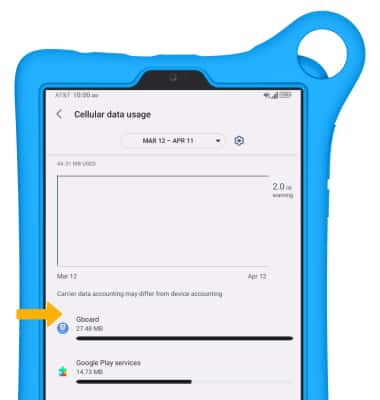
Cambiar el ciclo de facturación que se muestra
1. En la pantalla Cellular data usage, selecciona el ícono desplegable Data usage cycle.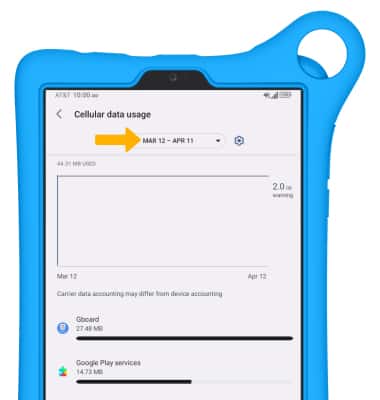
2. Selecciona el ciclo de facturación que desees. 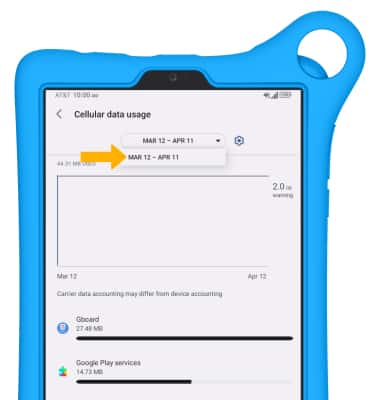
Configura la advertencia de datos o límite de datos
ícono Settings.2. Selecciona la opción que desees.
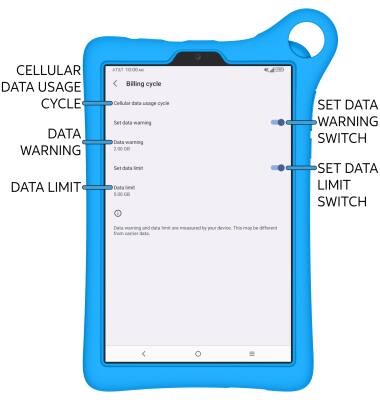
• ACTIVAR/DESACTIVAR ALERTA DE DATOS: selecciona el botón Set data warning.
• CONFIGURAR ALERTA DE DATOS: cuando el botón Data warning esté habilitado, selecciona Data warning.
• HABILITAR/DESHABILITAR EL LÍMITE DE DATOS: selecciona el botón Set data limit.
• CONFIGURAR LÍMITE DE DATOS: cuando el botón Data limit esté habilitado, selecciona Data limit.
Importante: cuando el límite de datos móviles está activado y se lo alcanza, el bloqueo de datos móviles permanecerá vigente hasta que los datos móviles se vuelvan a habilitar manualmente en el dispositivo, hasta que se cambie el límite a un valor superior o hasta que comience un nuevo ciclo de uso de datos. Si estableces límites de uso de datos en tu dispositivo, no se comunican con los sistemas de AT&T. Seguirás recibiendo notificaciones generadas por el sistema de AT&T cuando te aproximes a los límites de datos.