Comenzar
Comenzar
Conoce cómo usar tu nuevo dispositivo.
INSTRUCCIONES E INFORMACIÓN

Para conectar tu Google Pixel Watch 3 con tu teléfono, primero debes descargar la aplicación Google Pixel Watch. Selecciona el  Play Store > busca y selecciona la aplicación Google Pixel Watch > selecciona Install > Open.
Play Store > busca y selecciona la aplicación Google Pixel Watch > selecciona Install > Open.1. Para comenzar a vincular, coloca el reloj cerca de un teléfono Android con Bluetooth habilitado. Desde el dispositivo vinculado, selecciona la  Mira App. Selecciona Continuar para configurar tu nuevo reloj.
Importante: Para vincularse con el Google Pixel Watch, tu teléfono debe tener Android OS 8 o posterior.
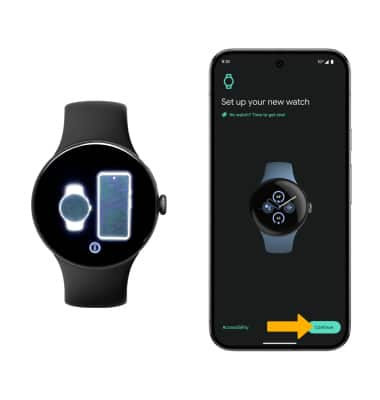
Mira App. Selecciona Continuar para configurar tu nuevo reloj.Importante: Para vincularse con el Google Pixel Watch, tu teléfono debe tener Android OS 8 o posterior.
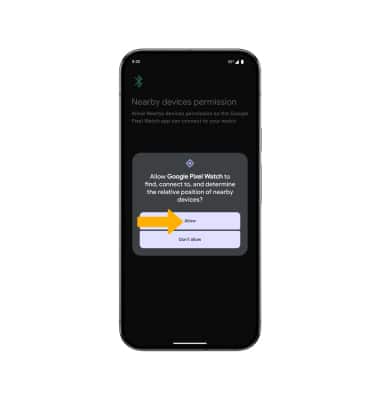
2. Revisa la indicación Nearby devices permission y luego selecciona Allow.
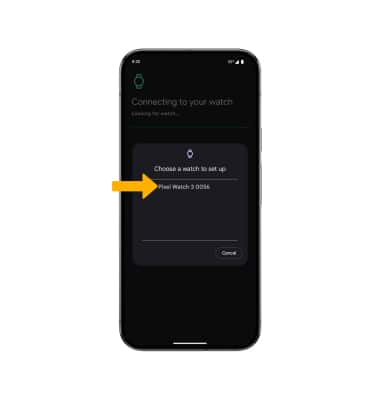
3. Selecciona el reloj deseado.
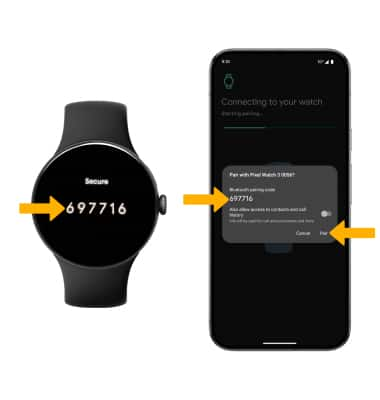
4. Verifique que el código del smartphone que desea conectar coincida con el código del reloj, luego seleccione Emparejar.
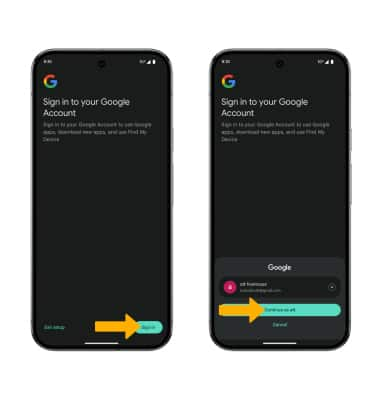
5. Si hay una cuenta de Google configurada en tu teléfono, se te indicará que vincules tu cuenta a tu reloj. Selecciona Sign in y luego, Continue as.
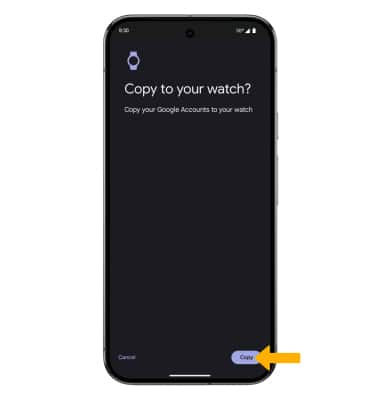
6. Revise la indicación Copy en su reloj, luego seleccione la opción deseada.
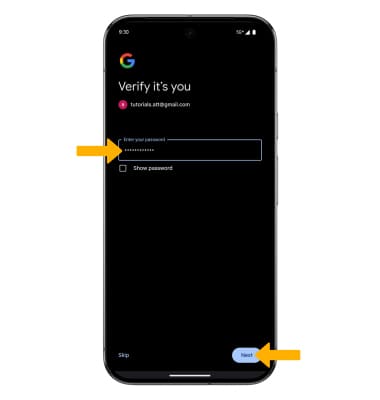
7. Ingresa la contraseña de tu cuenta de Google y luego selecciona Next. Selecciona Skip para continuar sin ingresar en tu cuenta de Google.
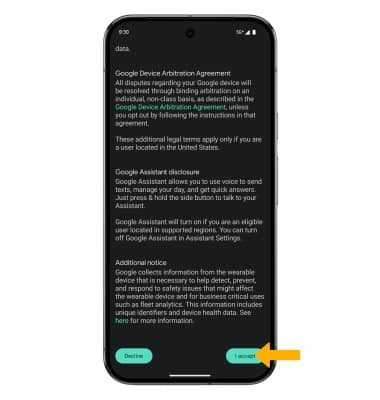
8. Revise las indicaciones de los términos de servicio de Google , luego desplázate y selecciona I accept.
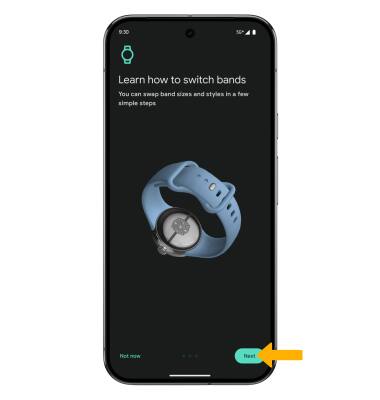
9. Selecciona Next para aprender a colocar y quitar pulseras de reloj.
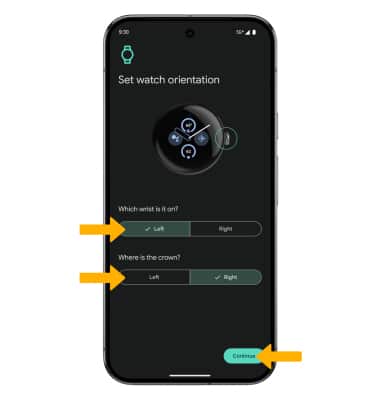
10. Establece la orientación del reloj como desees y luego selecciona Continue.
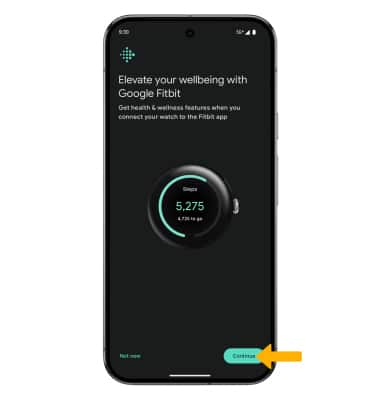
11. Para usar tu cuenta de Fitbit en el reloj, selecciona Continue y luego sigue las indicaciones.
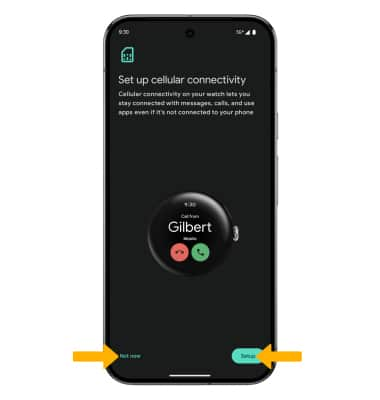
12. Para configurar el servicio móvil y activar NumberSync, selecciona Setup y sigue las indicaciones. Para continuar sin configurar un servicio móvil, selecciona Not Now.
Importante: Si aún no tienes un plan para reloj, se te indicará que ingreses o crees tu ID de usuario y contraseña de AT&T . Una vez que hayas ingresado, verás los detalles del plan para reloj y finalizarás la compra de tu plan.
imagen
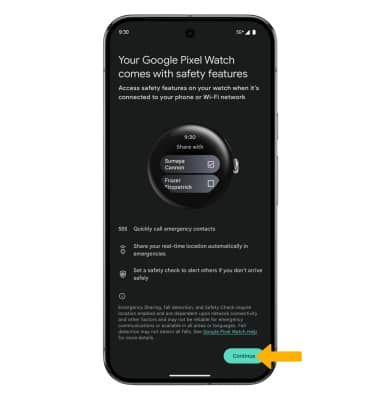
13. Revisa la indicación Google Pixel Watch safety features y luego selecciona Continue.
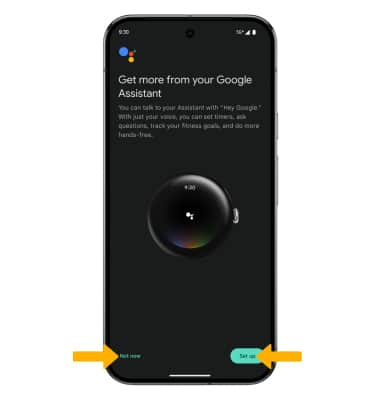
14. Revise la indicación Get more from su Google Assistant, luego seleccione la opción deseada.
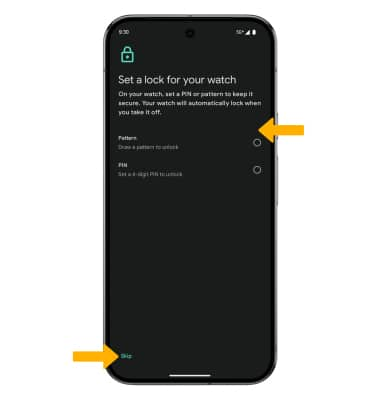
15. Selecciona el tipo de bloqueo de pantalla que desees para configurar un bloqueo de pantalla en tu reloj, luego sigue las indicaciones. Selecciona Skip para continuar sin configurar un bloqueo de pantalla.
4. Verifique que el código del smartphone que desea conectar coincida con el código del reloj, luego seleccione Emparejar.
5. Si hay una cuenta de Google configurada en tu teléfono, se te indicará que vincules tu cuenta a tu reloj. Selecciona Sign in y luego, Continue as.
6. Revise la indicación Copy en su reloj, luego seleccione la opción deseada.
7. Ingresa la contraseña de tu cuenta de Google y luego selecciona Next. Selecciona Skip para continuar sin ingresar en tu cuenta de Google.
8. Revise las indicaciones de los términos de servicio de Google , luego desplázate y selecciona I accept.
9. Selecciona Next para aprender a colocar y quitar pulseras de reloj.
10. Establece la orientación del reloj como desees y luego selecciona Continue.
11. Para usar tu cuenta de Fitbit en el reloj, selecciona Continue y luego sigue las indicaciones.
12. Para configurar el servicio móvil y activar NumberSync, selecciona Setup y sigue las indicaciones. Para continuar sin configurar un servicio móvil, selecciona Not Now.
Importante: Si aún no tienes un plan para reloj, se te indicará que ingreses o crees tu ID de usuario y contraseña de AT&T . Una vez que hayas ingresado, verás los detalles del plan para reloj y finalizarás la compra de tu plan.
imagen
13. Revisa la indicación Google Pixel Watch safety features y luego selecciona Continue.
14. Revise la indicación Get more from su Google Assistant, luego seleccione la opción deseada.
15. Selecciona el tipo de bloqueo de pantalla que desees para configurar un bloqueo de pantalla en tu reloj, luego sigue las indicaciones. Selecciona Skip para continuar sin configurar un bloqueo de pantalla.
16. Para configurar Google Wallet, seleccione Configurar. Selecciona Not now para continuar sin configurar Google Wallet.
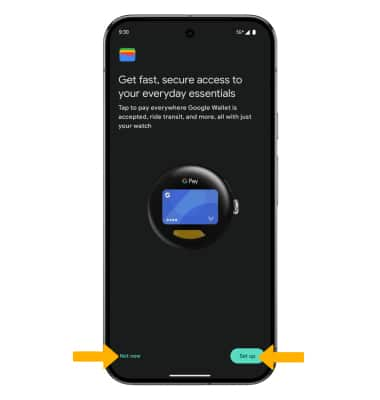
17. Revisa la indicación Select apps for your watch y luego selecciona la opción deseada.
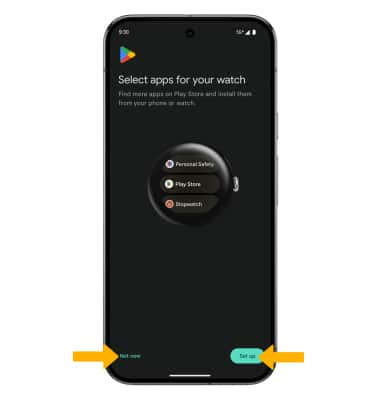
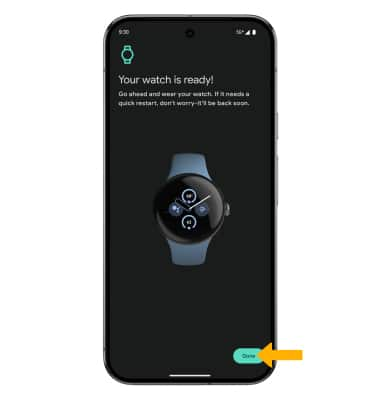
18. Ahora la configuración está completa. Selecciona Listo.
Importante: Una vez completada la configuración, asegúrate de que el software esté actualizado.