Configuración del dispositivo
Configura tu dispositivo por primera vez o después de un reinicio de fábrica.

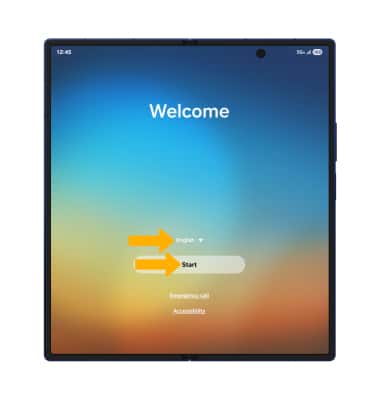
1. Al encender el teléfono por primera vez, o después de realizar un reinicio de fábrica, se te darán ciertas indicaciones para configurar tu dispositivo. Elige el idioma deseado y luego selecciona Start para continuar.
2. Selecciona Details para ver los términos y condiciones, la norma de privacidad y el envío de datos de diagnóstico, y así conocer las normas del dispositivo. Si aceptas, selecciona los círculos deseados y luego selecciona Agree.
3. Para configurar usando otro dispositivo, selecciona el tipo de dispositivo deseado y sigue las indicaciones. Para continuar sin usar otro dispositivo y configurarlo más tarde, selecciona Set up manually.
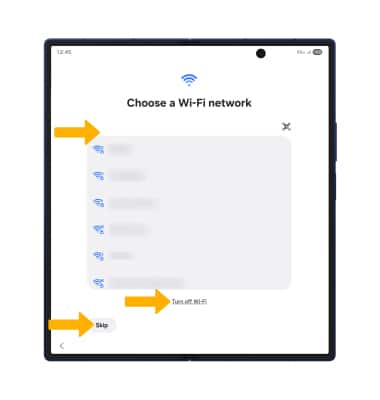
4. Si deseas conectarte a una red Wi-Fi, selecciona el nombre de la red que desees y sigue las indicaciones en pantalla. Para conectar a una red oculta, selecciona Add network y sigue las indicaciones. Selecciona Skip para continuar sin conectarte a Wi-Fi. Selecciona Turn off Wi-Fi para continuar con la configuración sin conectarte a una red Wi-Fi y para desactivar Wi-Fi para ahorrar batería.
Importante: Si tu tarjeta SIM no es una tarjeta SIM nueva, recibirás una indicación "Use your new SIM card". Introduce una nueva tarjeta SIM en la bandeja de la SIM y selecciona Retry o selecciona Skip para continuar la configuración usando tu tarjeta SIM anterior.
5. Si deseas transferir datos de tu dispositivo anterior al nuevo para agilizar la configuración, selecciona Next y sigue las indicaciones para completar el proceso. Selecciona Don't copy para continuar sin transferir tus datos.
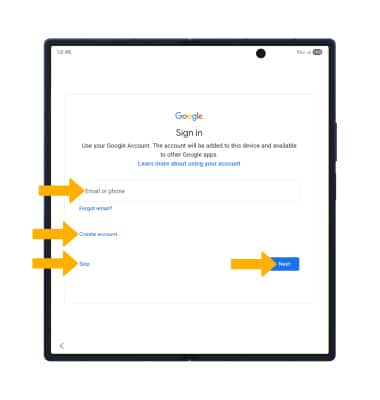
6. Se requiere ingresar a una cuenta de Google si quieres usar servicios de Google como Play Store, Gmail, Google Maps y más. Si deseas añadir tu cuenta de Google, ingresa tu correo electrónico o teléfono, y luego sigue las indicaciones. Si no tienes una cuenta pero quieres agregar una, selecciona Create account. Si deseas continuar sin configurar una cuenta, selecciona Skip. Selecciona Next para continuar.
7. Revisa la indicación de los servicios de Google y luego selecciona I agree. Selecciona los interruptores que desees. Cuando termines, selecciona Accept.
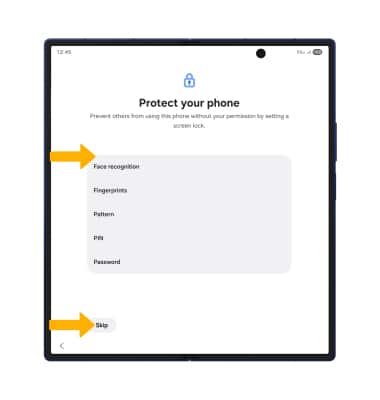
8. Si deseas configurar ahora el bloqueo de pantalla, selecciona la opción que quieras y sigue las indicaciones en pantalla para configurar. Para continuar sin activar las funcionalidades de protección para el dispositivo, selecciona Translation: saltaSkip.
Importante: Si seleccionas Skip, se te indicará que selecciones Skip anyway para confirmar.
9. Revisa la indicación Access your Assistant with "Hey Google", y luego selecciona I agree o Skip, según lo desees.
10. Revisa la indicación Access your Assistant without unlocking your device, y luego selecciona I agree o Skip, según lo desees.
11. Revisa la indicación de AT&T Mobile Network Diagnostics y luego selecciona Accept.
12. Si deseas iniciar sesión en tu cuenta de Samsung, ingresa el número de teléfono o el correo electrónico asociado con tu cuenta de Samsung y luego selecciona Next. Ingresa tu contraseña, luego selecciona Sign in. Sigue las indicaciones para completar la configuración. Si aún no tienes una cuenta de Samsung, selecciona Create account y sigue la indicaciones en pantalla para configurarla. Si deseas continuar sin configurar una cuenta Samsung, selecciona Skip.
13. Selecciona Details para ver los términos y condiciones, los términos especiales o la funcionalidad de Búsqueda fuera de línea y así revisar las normas del dispositivo. Si aceptas, selecciona los círculos deseados y luego selecciona Agree.
14. Revisa la indicación de Galaxy AI, luego selecciona Next.
15. Selecciona el interruptor junto a los servicios Samsung que desees activar y luego selecciona Agree.
16. Selecciona el círculo junto al modo de visualización deseado y luego selecciona Next.
17Revisa las indicaciones de Taking care of your phone, luego selecciona Next.
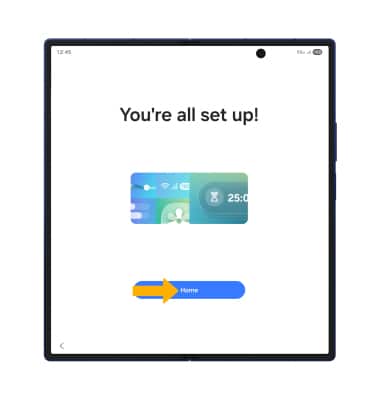
18. Selecciona Home para completar la configuración.
Contenido de la caja
• Dispositivo con batería no extraíble
• SIM Nano
• Herramienta de bandeja de SIM
• Cargador para carga rápida
• Cable USB-C
• Información sobre seguridad de los productos y garantía
• Guía de inicio rápido