Configuración del dispositivo
Configura tu dispositivo por primera vez o después de un restablecimiento de fábrica.
 Para obtén la mejor experiencia 5G, debes usar una tarjeta SIM 5G, tener un plan elegible y estar en un área de cobertura 5G de AT&T. Obtén detalles. Antes de configurar su dispositivo, asegúrese de haber completado el proceso de activación en línea. Por favor visite Activar teléfono, tarjeta SIM u otro dispositivo para obtén más información.
1. Al encender el dispositivo por primera vez, o después de un restablecimiento de fábrica, se le guiará a través de una serie de indicaciones para configurar su dispositivo. Elija el deseado languagey, a continuación, seleccione Comienzo para continuar.
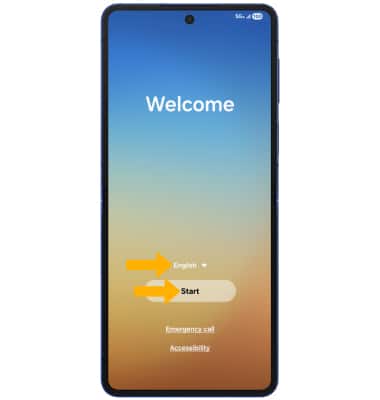
2. Seleccione Detalles para ve los Términos y condiciones, la Política de privacidad o el Envío de datos de diagnóstico como desee para revisar las políticas del dispositivo. Si está de acuerdo, seleccione el deseadocircles y, a continuación, seleccione De acuerdo.
3. Para configurar con otro dispositivo, selecciona el Tipo de dispositivo Luego sigue las indicaciones. Para continuar sin usar otro dispositivo y configurarlo más tarde, seleccione Configurar manualmente.
4. Si deseas conectarte a una red Wi-Fi, selecciona el Nombre de la red y sigue las indicaciones en pantalla. Para conectarse a una red oculta, seleccione Agregar red y sigue las indicaciones. Seleccionar Saltar para continuar sin conectarse a Wi-Fi. Seleccione Desactivar Wi-Fi para continuar con la configuración sin conectarse a una red Wi-Fi y para desactivar Wi-Fi para ahorrar batería.
Nota: Si tu tarjeta SIM no es una tarjeta SIM nueva, recibirás un mensaje Usar tu nueva tarjeta SIM. Inserta una nueva tarjeta SIM en la bandeja SIM y selecciona Reintentaro seleccione Saltar para continuar con la configuración con la tarjeta SIM anterior.

5. Si desea transferir datos de su dispositivo anterior a su nuevo dispositivo para una configuración más rápida, seleccione Siguiente y sigue las indicaciones para completar el proceso. Seleccione No copiar para continuar sin transferir sus datos.
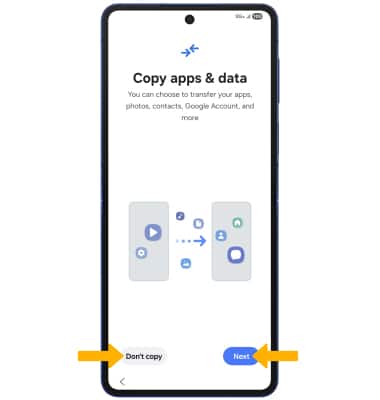
6. Es necesario iniciar sesión en una cuentas de Google si tienes la intención de utilizar los servicios de Google, como Play Store, Gmail, Google Maps y más. Si desea agregar su cuentas de Google, ingrese su Correo electrónico or teléfono Luego sigue las indicaciones. Si no tienes una cuentas pero desea agregar una, seleccione Crear cuentas. Si desea continuar sin configurar una cuentas, seleccione Saltar. Seleccione Siguiente para continuar.
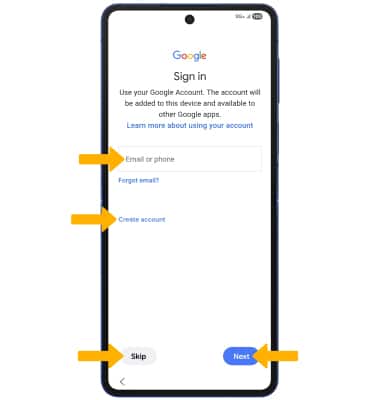
7. Revisa la indicación de los servicios de Google, luego selecciona De acuerdo. Seleccione el interruptores. Cuando termines, selecciona Aceptar.
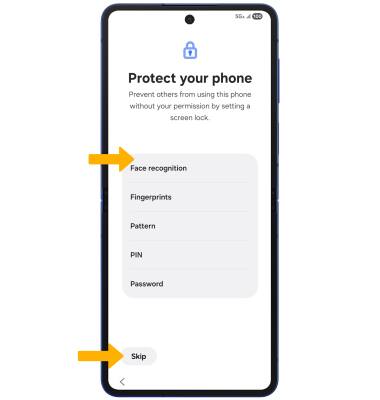
8. Si deseas configurar tu bloqueo de pantalla ahora, selecciona el option y sigue las indicaciones en pantalla para la configuración. Para continuar sin activar las funciones de protección del dispositivo, seleccione Saltar.
Nota: Si selecciona Saltar, se le pedirá que seleccione Saltar de todos modos para confirmar.
9. Revisa la indicación de los servicios de Google, luego selecciona el ícono switches según se desee. Cuando termines, selecciona Aceptar.
10. Revisa el mensaje de Meet Gemini, tu asistente personal de IA, luego selecciona Continuar.
11. Revisa el mensaje Usa Gemini manos libres con "Hey Google", luego selecciona el option.
12. Revisa la indicación de permiso de AT&T Mobile Network Diagnostics. Si lo desea, seleccione el icono Interruptor de ubicación en segundo planoy, a continuación, seleccione Aceptar.
13. Si desea iniciar sesión en su cuentas de Samsung, ingrese el Número de teléfono or email asociado con tu cuentas de Samsung y luego selecciona Siguiente. Ingrese su passwordy, a continuación, seleccione Inicia sesión. Sigue las indicaciones para completar la configuración. Si aún no tienes una cuentas de Samsung, seleccione Crear cuentas y sigue las instrucciones en pantalla para la configuración. Si desea continuar sin configurar una cuentas de Samsung, seleccione Saltar.
14. Revisa el mensaje de Galaxy AI, luego selecciona Siguiente.
15. Revisa la indicación de Bixby, luego selecciona Siguiente.
16. Seleccione el icono circle junto a los servicios de Samsung que desees habilitar, luego selecciona De acuerdo.
17. Seleccione el icono circle junto al modo de pantalla deseado, luego selecciona Siguiente.
18. Revisa el mensaje Cuidando tu teléfono, luego selecciona Siguiente.
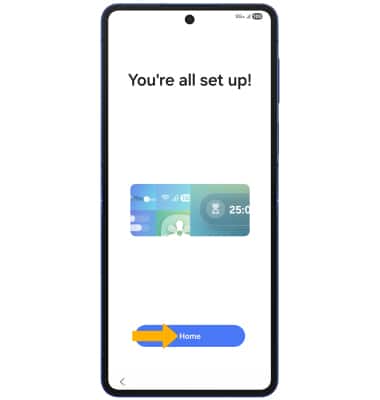
19. Seleccione Casa para completar la configuración.
¿Qué hay en la caja?
• Samsung Galaxy Z Flip7
• Nano SIM
• Herramienta de bandeja SIM
• Guía de inicio rápido
• Información de seguridad y garantía del producto
• Cable USB-C