Proteger mi dispositivo
Averigua cómo proteger tu dispositivo a través del bloqueo y cómo solicitar que tu dispositivo se desbloquee desde la red de AT&T.

En este tutorial, aprenderás a hacer lo siguiente:
• Configurar un bloqueo de pantalla seguro con un código personal
• Añadir Touch ID
• Eliminar datos
• Establece tiempo de bloqueo de pantalla deseado
• Bloquea el dispositivo
• Desbloquea el dispositivo
Configurar un bloqueo de pantalla seguro con un código personal
1. En la pantalla principal, selecciona la  aplicación Settings.
Importante: Si activas el código personal, se te solicitará que ingreses tu código personal cuando actives o reinicies tu dispositivo, desbloquees tu dispositivo, actualices el software o borres tu dispositivo.
2. Selecciona Touch ID & Passcode, luego selecciona Turn Passcode On.
Importante: Si las configuraciones del código personal no están disponibles, están grises o atenuadas y no puedes cambiar estas configuraciones, es posible que se deba a que estás usando un perfil de configuración que requiere un código personal. Esto es común con dispositivos empresariales o educativos. Comunícate con el administrador del departamento de informática para obtener más información.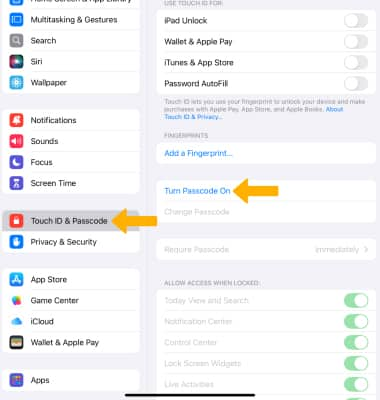
3. Ingresa el código personal deseado y vuelve a ingresar tu código personal para confirmar.
Importante: Para desactivar el código personal, desde la pantalla Touch ID & Passcode, selecciona Turn Passcode Off. Se te solicitará que ingreses el código personal actual para confirmar. Para cambiar tu código personal, selecciona Change Passcode y luego sigue las indicaciones. Obtén más información en el artículo de ayuda de Apple Si olvidaste el código personal de tu iPad o si tu dispositivo está desactivado. 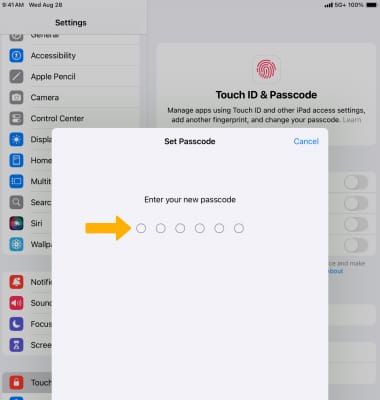
Añadir Touch ID
1. Para añadir Touch ID, en la pantalla Touch ID & Passcode, selecciona Add a Fingerprint... y sigue las indicaciones.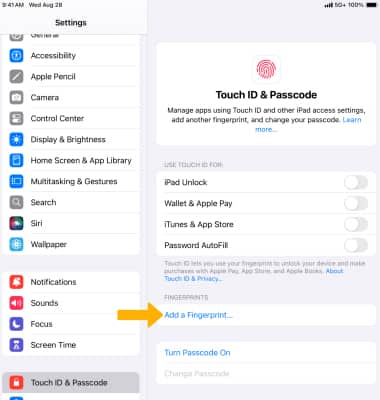
2. En la pantalla Touch ID & Passcode, selecciona el botón al lado de la funcionalidad Touch ID que desees para activarla o desactivarla.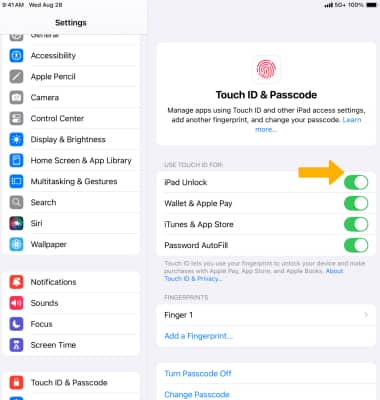
3. Para permitir el acceso a funcionalidades cuando el iPad está bloqueado, desplázate hacia abajo hasta ALLOW ACCESS WHEN LOCKED, luego selecciona el botón al lado de las funcionalidades que desees. 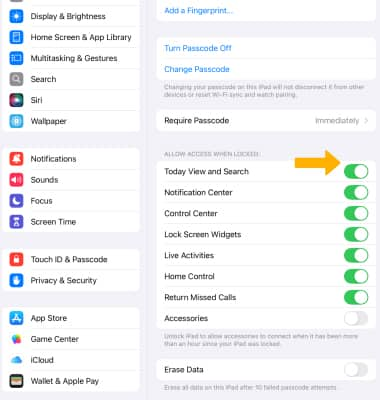
Eliminar datos
Selecciona  Interruptor Erase Data. Luego de diez intentos de contraseña fallidos, todas las configuraciones serán restablecidas y toda tu información y medios serán borrados al remover la clave de codificación de los datos.
Importante: cuando se te indique, selecciona Enable.
Ajustar el tiempo de bloqueo de la pantalla
Desde la pantalla de inicio, selecciona aplicación Settings > selecciona Display & Brightness > Auto-Lock > selecciona la opción que desees. 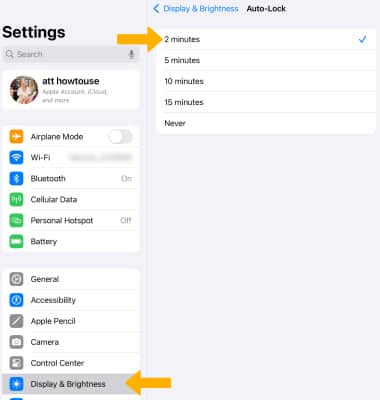
Bloquear el dispositivo
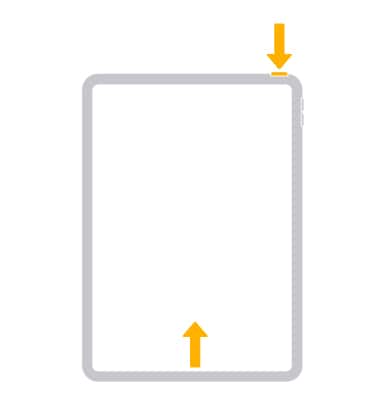
Oprime el botón Sleep/Wake (o Top) para bloquear el dispositivo. 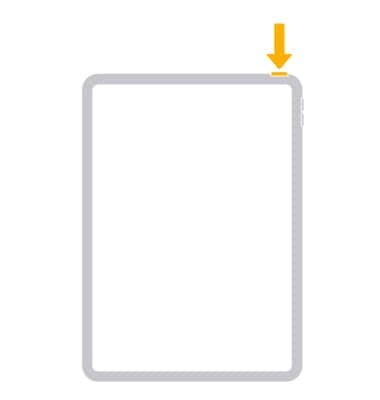
Desbloquear el dispositivo
Oprime el botón Sleep/Wake (o Top), luego deslízate hacia arriba desde la parte inferior de la pantalla. Cuando Touch ID esté activado, el dispositivo se desbloqueará automáticamente cuando el sensor ubicado en el botón Sleep/Wake reconozca tu huella dactilar.
Importante: si usas un código personal en lugar de Touch ID, se te solicitará que ingreses tu código personal para desbloquear el dispositivo.