Ver y administrar datos
Ver y administrar datos
Mira el uso de datos, establece límites de datos y mira las aplicaciones que usan la mayoría de los datos.
INSTRUCCIONES E INFORMACIÓN
En este tutorial, aprenderás a hacer lo siguiente:
• Mira el uso de datos por aplicación
• Ajusta el ciclo de facturación
• Establece límite de datos
Mira el uso de datos por aplicación
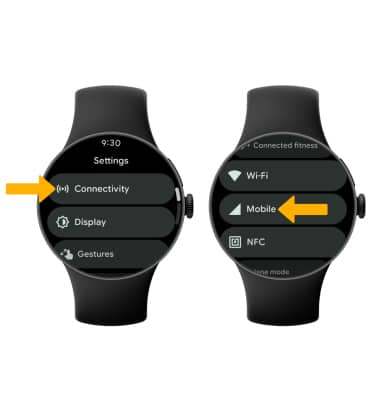
1. Oprime la corona del reloj para tener acceso a la bandeja de aplicaciones y luego selecciona la  aplicación Settings.
aplicación Settings. 2. Selecciona Connectivity, luego selecciona Mobile.
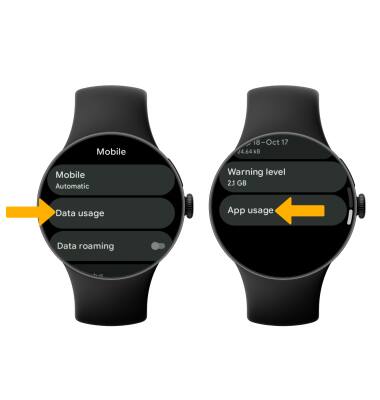
3. Selecciona Data usage, luego selecciona App usage. Se mostrará el uso de datos móviles desglosado por aplicación.
Importante: Tu cuenta MyAT&T también es una manera de administrar tu uso de servicio móvil.
Ajusta el ciclo de facturación
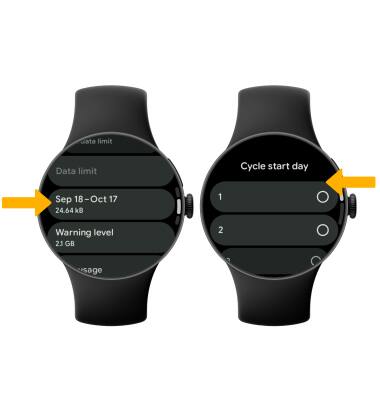
En la pantalla Watch data usage, selecciona el ciclo de facturación. Selecciona el círculo que está junto a la fecha deseada de inicio del ciclo.
Establece el límite de datos
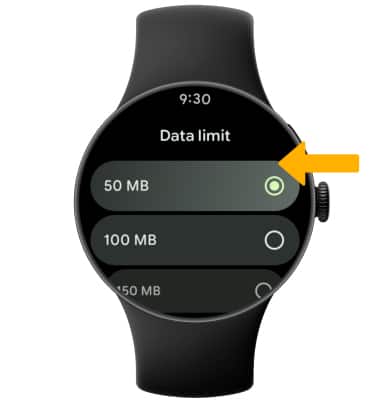
1. En la pantalla Data usage, selecciona el botón Set data limit para colocarlo en la posición On y luego selecciona Data limit.
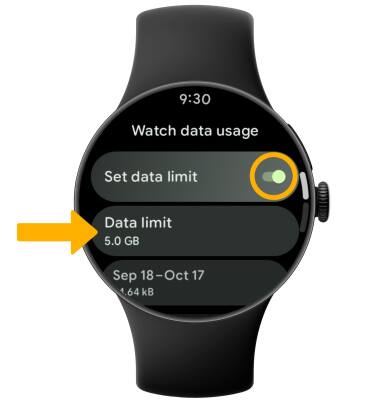
2. Selecciona el círculo que está junto al límite de datos que deseas.
2. Selecciona el círculo que está junto al límite de datos que deseas.
Importante: cuando el límite de datos móviles está activado y se lo alcanza, el bloqueo de datos móviles permanecerá vigente hasta que los datos móviles se vuelvan a habilitar manualmente en el dispositivo, hasta que se cambie el límite a un valor superior o hasta que comience un nuevo ciclo de uso de datos. Si estableces límites de uso de datos en tu dispositivo, no se comunican con los sistemas de AT&T. Seguirás recibiendo notificaciones generadas por el sistema de AT&T cuando te aproximes a los límites de datos.