Cómo empezar
Cómo empezar
Averigua cómo empezar a usar tu nuevo dispositivo.
INSTRUCCIONES E INFORMACIÓN

Para emparejar tu Google Pixel Watch 3 con tu teléfono, primero debes descargar la app de Google Pixel Watch. Navegue y seleccione el  Tienda de juegos > buscas y seleccione Aplicación Google Pixel Watch > seleccione Instalar > Abre.
Tienda de juegos > buscas y seleccione Aplicación Google Pixel Watch > seleccione Instalar > Abre.1. Para iniciar el emparejamiento, coloque el reloj cerca de un teléfono Android con Bluetooth habilitado. Desde el dispositivo emparejado, navegue y seleccione el  Ve aplicación. Seleccionar Configurar reloj para configurar su nuevo reloj.
Nota: Para vincularlo con el Google Pixel Watch, el teléfono debes tener Android OS 8 o posterior.
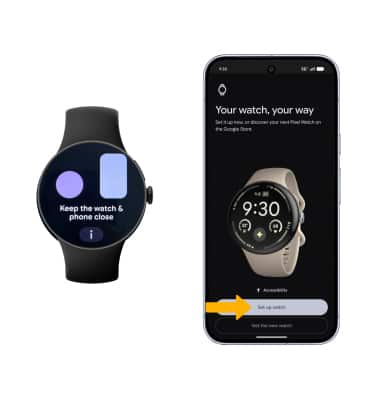
Ve aplicación. Seleccionar Configurar reloj para configurar su nuevo reloj.Nota: Para vincularlo con el Google Pixel Watch, el teléfono debes tener Android OS 8 o posterior.
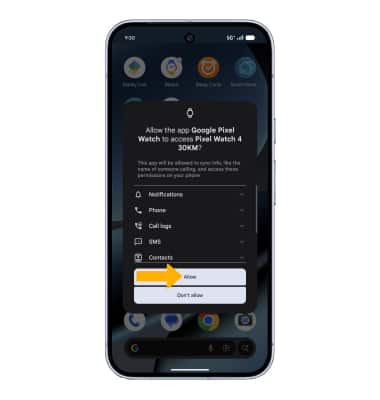
2. Revise la solicitud de permiso Dispositivos cercanos, luego seleccione Conceder.
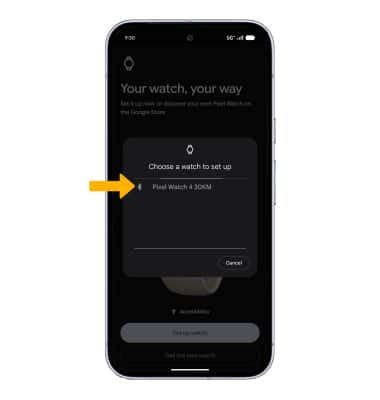
3. Seleccione el deseadowatch.
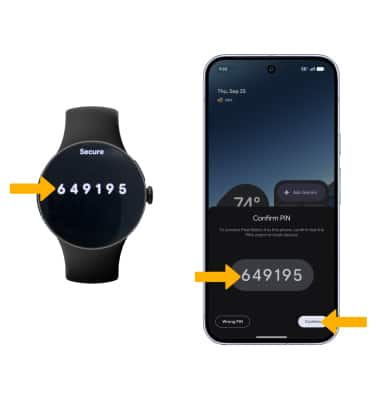
4. Verifique que el code en el teléfono inteligente que desea conectar coincide con el code en el reloj y, a continuación, selecciona Continúa.
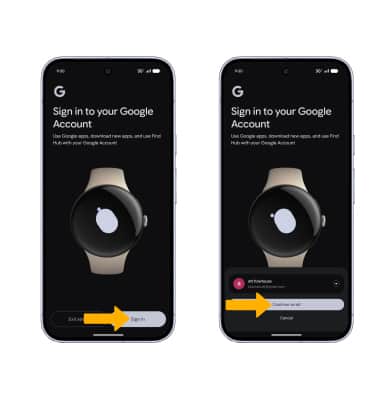
5. Si hay una cuentas de Google configurada en su teléfono, se le pedirá que vincule su cuentas a su reloj. Seleccione Ingresay, a continuación, seleccione Continuar como.
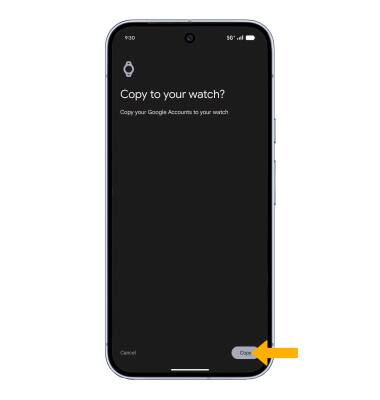
6. Revisa la indicación Copy to your watch, luego selecciona Copiar.
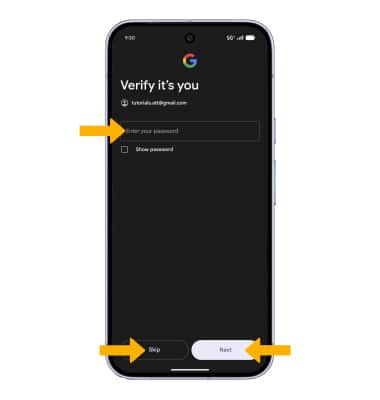
7. Ingrese su Contraseña de la cuentas de Googley, a continuación, seleccione Siguiente. Seleccionar Skip para continuar sin iniciar sesión en su Cuenta de Google.
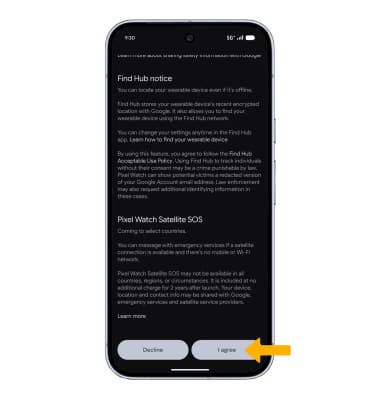
8. Revise el Condiciones del servicio de Google y, a continuación, desplácese y seleccione De acuerdo.
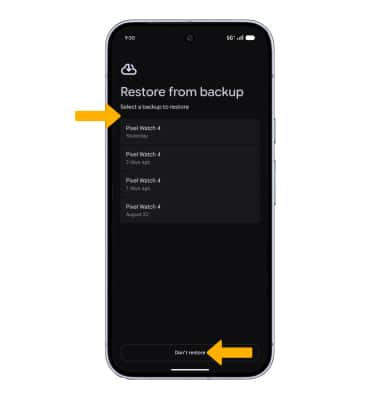
9. Seleccione un backup para restaurar o seleccionar No restaurar.
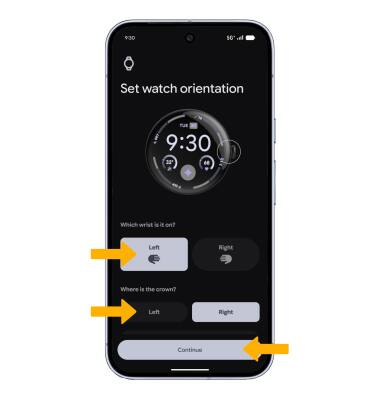
10. Establezca el Orientación del reloj según lo desees, luego selecciona Continúa.
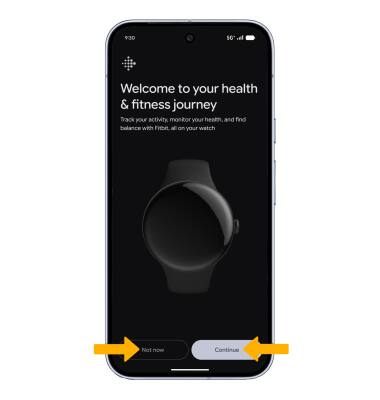
11. Para usar tu cuentas de Fitbit en el reloj, selecciona Continuar Luego sigue las indicaciones. Para continuar sin configurar tu cuentas de Fitbit, selecciona Ahora no.
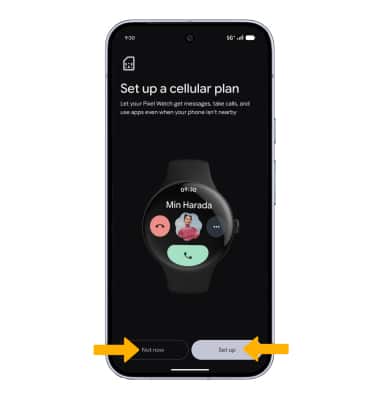
12. Para configurar el servicio móvil y activar NumberSync, selecciona Configuración y sigue las indicaciones. Para continuar sin configurar el servicio celular, selecciona Ahora no.
Nota: Si aún no tienes un plan de relojes, se te pedirá que introduzcas o crees tu ID de usuario y contraseña de AT&T . Una vez que haya iniciado sesión, verá los detalles del plan de reloj y finalizará la compra de su plan.
image
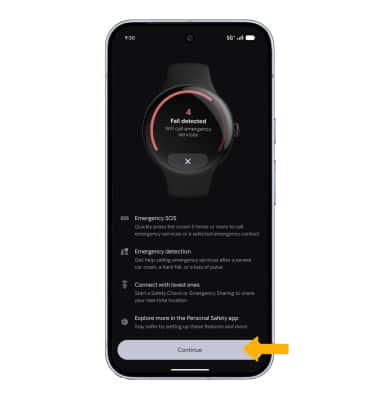
13. Revisa las indicaciones de las funciones de seguridad del Google Pixel Watch, luego desplázate y selecciona Continúa.
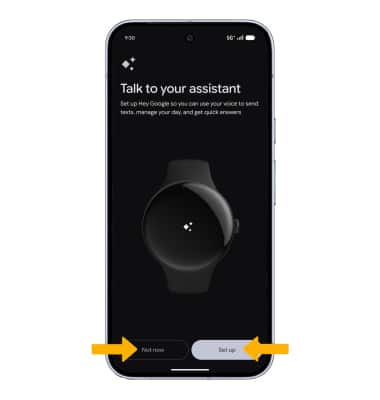
14. Revisa la indicación Obtén más de tu asistente, luego selecciona el option.
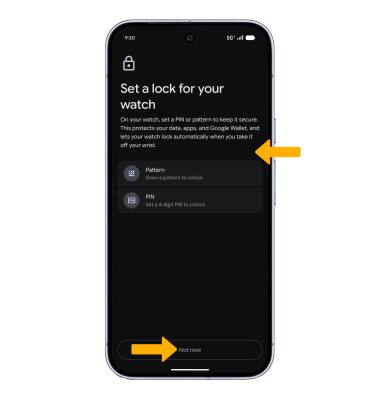
15. Seleccione el deseadoTipo de bloqueo de pantalla para configurar un bloqueo de pantalla en el reloj y, a continuación, sigues las indicaciones. Seleccione Ahora no para continuar sin configurar un bloqueo de pantalla.
4. Verifique que el code en el teléfono inteligente que desea conectar coincide con el code en el reloj y, a continuación, selecciona Continúa.
5. Si hay una cuentas de Google configurada en su teléfono, se le pedirá que vincule su cuentas a su reloj. Seleccione Ingresay, a continuación, seleccione Continuar como.
6. Revisa la indicación Copy to your watch, luego selecciona Copiar.
7. Ingrese su Contraseña de la cuentas de Googley, a continuación, seleccione Siguiente. Seleccionar Skip para continuar sin iniciar sesión en su Cuenta de Google.
8. Revise el Condiciones del servicio de Google y, a continuación, desplácese y seleccione De acuerdo.
9. Seleccione un backup para restaurar o seleccionar No restaurar.
10. Establezca el Orientación del reloj según lo desees, luego selecciona Continúa.
11. Para usar tu cuentas de Fitbit en el reloj, selecciona Continuar Luego sigue las indicaciones. Para continuar sin configurar tu cuentas de Fitbit, selecciona Ahora no.
12. Para configurar el servicio móvil y activar NumberSync, selecciona Configuración y sigue las indicaciones. Para continuar sin configurar el servicio celular, selecciona Ahora no.
Nota: Si aún no tienes un plan de relojes, se te pedirá que introduzcas o crees tu ID de usuario y contraseña de AT&T . Una vez que haya iniciado sesión, verá los detalles del plan de reloj y finalizará la compra de su plan.
image
13. Revisa las indicaciones de las funciones de seguridad del Google Pixel Watch, luego desplázate y selecciona Continúa.
14. Revisa la indicación Obtén más de tu asistente, luego selecciona el option.
15. Seleccione el deseadoTipo de bloqueo de pantalla para configurar un bloqueo de pantalla en el reloj y, a continuación, sigues las indicaciones. Seleccione Ahora no para continuar sin configurar un bloqueo de pantalla.
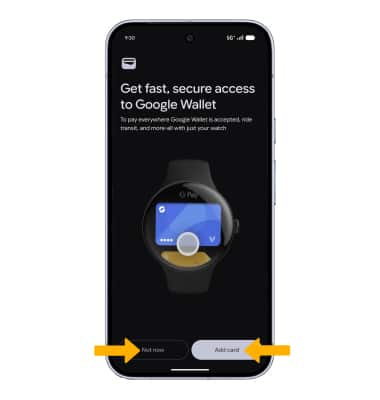
16. Para configurar Google Wallet, selecciona Añadir tarjeta. Seleccione Ahora no para continuar sin configurar Google Wallet.
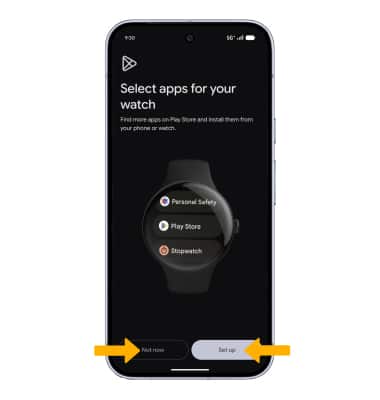
17. Revisa el mensaje Seleccionar aplicaciones para tu reloj, luego selecciona el option.
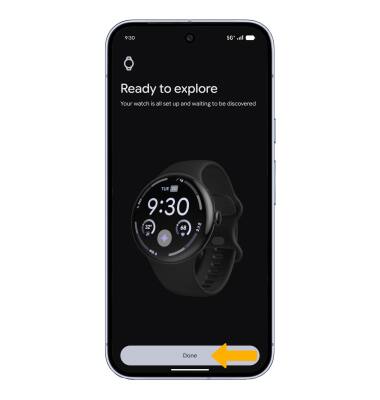
18. La configuración ya está completa. Seleccione Hecho.
Nota: Una vez completada la configuración, asegúrese de que el El software está actualizado.