Señal y datos móviles
Señal y datos móviles
Ver la señal de la red móvil, encender Wi-Fi Assist, roaming internacional o encender o apagar la conexión de datos móviles.
INSTRUCCIONES E INFORMACIÓN
- La intensidad de señal de la red se muestra en la barra de estado. Cuanta más barras, mejor será la conexión.
Importante: Consulta el Mapa de cobertura de la red inalámbrica de AT&T.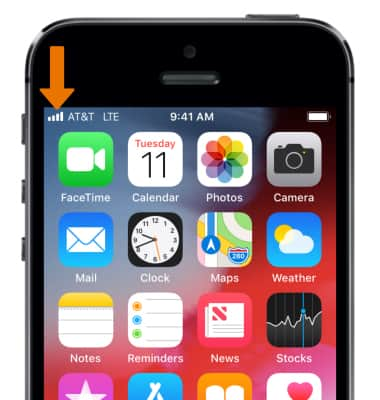
- Si el iPhone está conectado a Internet a través de la red de datos móvil, el ícono LTE, 4G, 3G, E o GPRS aparece en la barra de estado.
Importante: El servicio 4G y 3G en las redes móviles GSM admiten comunicaciones simultáneas de llamadas y datos. Para todas las demás conexiones móviles, no puedes usar los servicios de Internet mientras estás hablando por teléfono a menos que el iPhone tenga conexión a Internet Wi-Fi. Según tu conexión de red, es posible que no puedas recibir llamadas mientras el iPhone transfiere datos a través de la red de servicio móvil cuando descargas una página web, por ejemplo. Para obtener más información sobre la red de AT&T, visita http://www.att.com/network.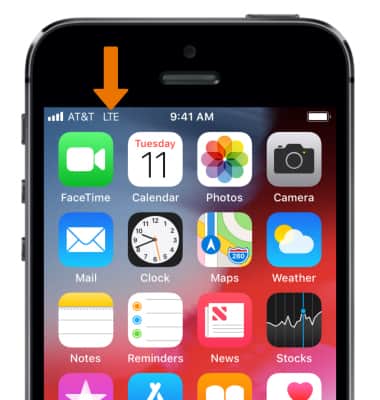
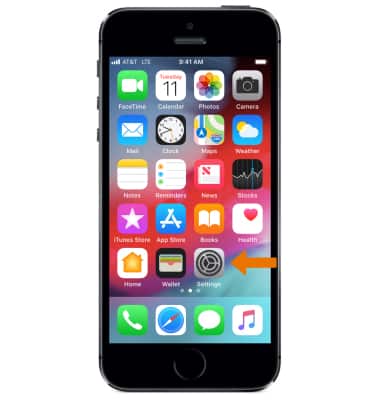
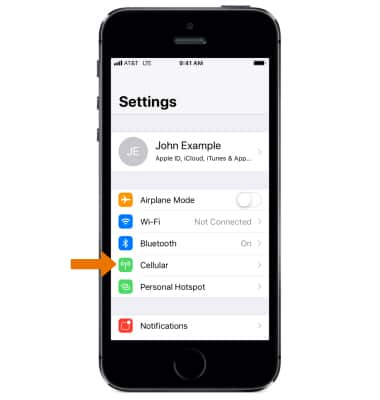
- Para cambiar las configuraciones de la red de servicio móvil, desde la pantalla principal, selecciona la aplicación Settings.
- Selecciona Cellular.
- Para activar o desactivar los datos móviles, selecciona el botón Cellular Data.
NOTA: los datos móviles están activados de manera predeterminada. La desactivación de los datos móviles no permitirá la transferencia de datos a través de la red de servicio móvil. El acceso Wi-Fi, la función de voz y la mensajería de textos estándar aún están permitidos. También puedes activar o desactivar los datos usando tu cuenta de myAT&T. Obtén más información sobre cómo activar o desactivar el uso de datos de un miembro de AT&T Mobile Share por dispositivo.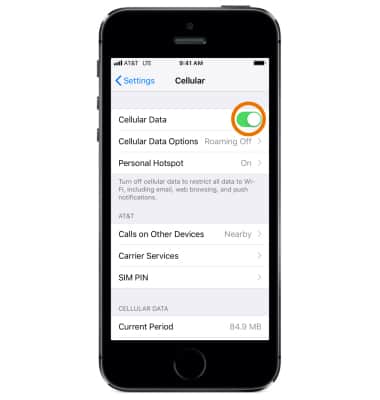
- Para activar o desactivar el roaming de datos, selecciona Cellular Data Options.
Importante: Para activar o desactivar los datos LTE, selecciona Cellular Data Options > interruptor Enable LTE. Obtén más información en el artículo de ayuda de Apple: Información sobre configuración y uso de datos móviles en tu iPhone.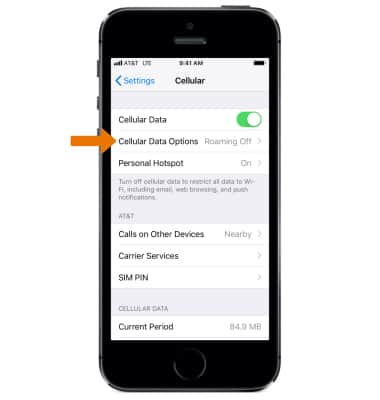
- Selecciona el botón Data Roaming para activar o desactivar.
NOTA: el roaming para datos está desactivado de manera predeterminada. Para activar el roaming de datos para permitir que el dispositivo se conecte a señales de redes móviles cuando estén disponibles. Se aplicarán cargos de roaming internacional. Esta configuración no se aplica al acceso de voz, que requiere servicio adicional para ser usado en redes internacionales. Para obtener más información, visita el sitio web AT&T internacional.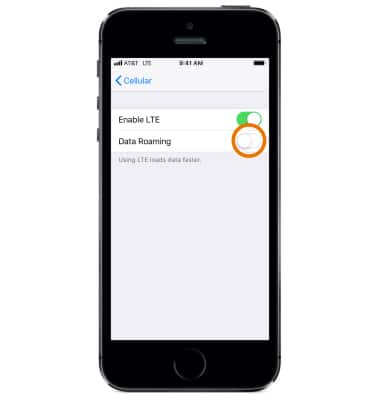
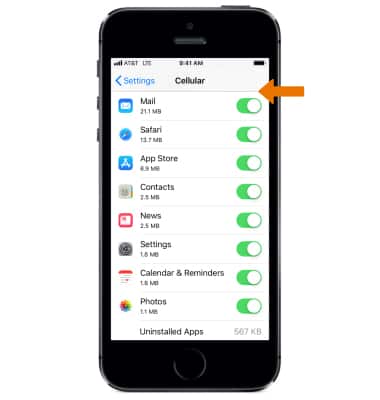
- Para establecer si los datos móviles se usan para aplicaciones y servicios específicos, en la pantalla Cellular, selecciona el botón a la derecha de la aplicación que desees.
- Para activar o desactivar Wi-Fi Assist (uso de datos móviles automático cuando la conectividad Wi-Fi es mala), selecciona el botón Wi-Fi Assist.
Importante: Wi-Fi Assist comprueba periódicamente la conexión Wi-Fi para determinar la intensidad de señal. Si la intensidad de señal desciende por debajo de un alcance específico, Wi-Fi Assist activará automáticamente la sesión de datos móviles hasta que mejore la señal Wi-Fi. Wi-Fi Assist es una configuración opcional que está activada en forma predeterminada y se puede desactivar en cualquier momento. Existen tarifas de datos por conexiones móviles. Obtén más información en el artículo de ayuda de Apple: Acerca de Wi-Fi Assist.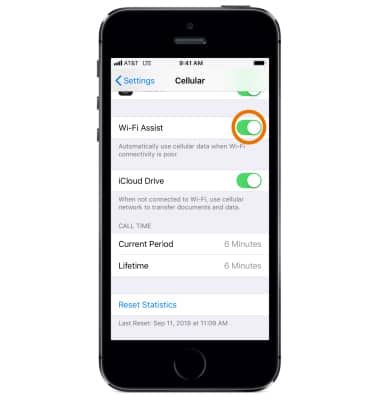
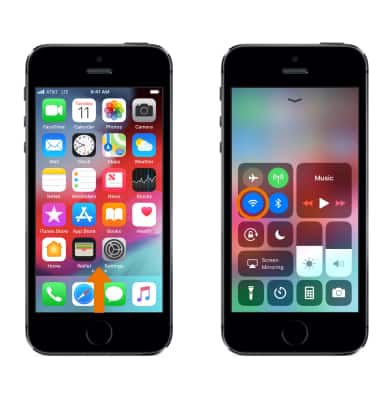
- Para activar o desactivar rápidamente los datos móviles, deslízate hacia arriba desde la parte inferior de la pantalla para acceder al Centro de control y luego selecciona el ícono Cellular data.