Proteger mi dispositivo
Proteger mi dispositivo
Bloquea o desbloquea tu pantalla, configura un tipo de bloqueo de seguridad de la pantalla (PIN, contraseña, patrón o huellas dactilares), obtén tu código PUK, o solicita el desbloqueo de tu dispositivo desde la red de AT&T.
INSTRUCCIONES E INFORMACIÓN
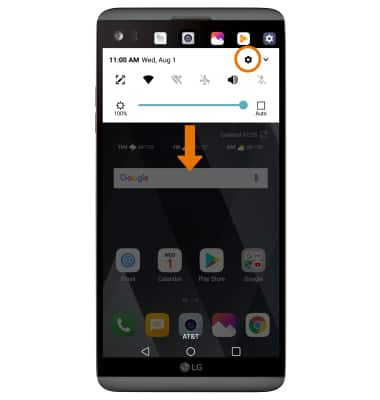
- CONFIGURAR UN BLOQUEO DE PANTALLA SEGURO: deslízate hacia abajo desde la barra de notificaciones y luego selecciona el ícono Settings.
Importante: Para activar el dispositivo o poner la pantalla inactiva, presiona el botón Power/Lock. También puedes usar KnockON. Cuando el dispositivo está bloqueado y en modo Sleep, toca dos veces el centro de la pantalla rápidamente para activarla. Para bloquear la pantalla, toca dos veces en un área vacía en la pantalla principal o en la barra de notificaciones en cualquier pantalla (excepto en el visor de la cámara).
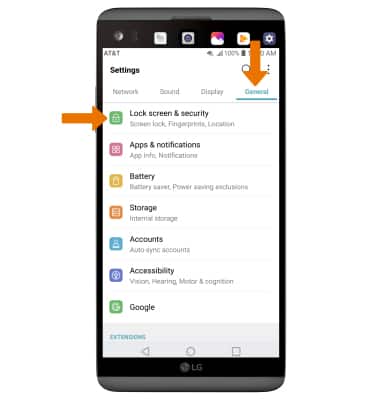
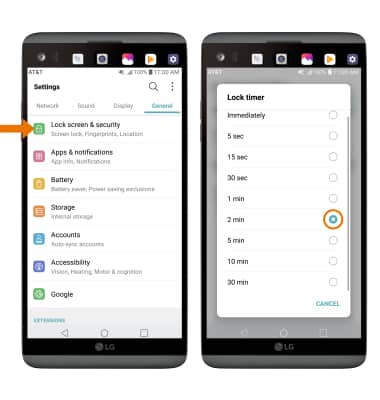
- Selecciona la pestaña General, luego selecciona Lock screen & security.
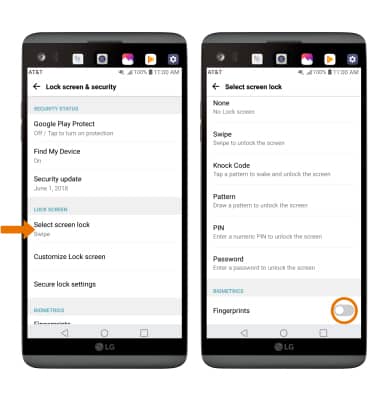
- Selecciona Select screen lock, luego selecciona el botón Fingerprints.
Importante: Para esta demostración, se eligió Fingerprints. Si configuras un bloqueo con patrón y lo olvidas, tendrás que reiniciar tu dispositivo. Consulta el tutorial Reiniciar el dispositivo para ver instrucciones alternativas para reiniciar.
- Revisa las indicaciones para añadir tus huellas dactilares y luego selecciona NEXT.
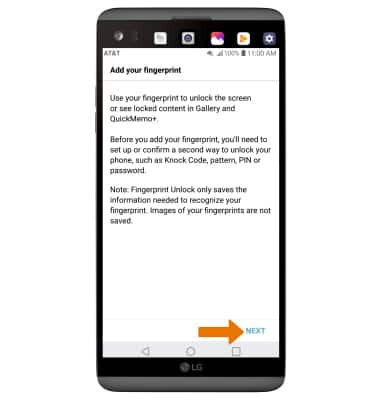
- Selecciona el tipo de bloqueo de pantalla de respaldo que desees.
Importante: Para esta demostración, se eligió Pattern.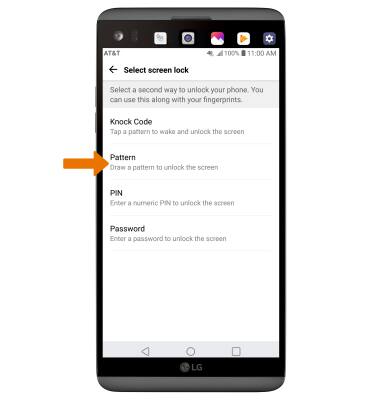
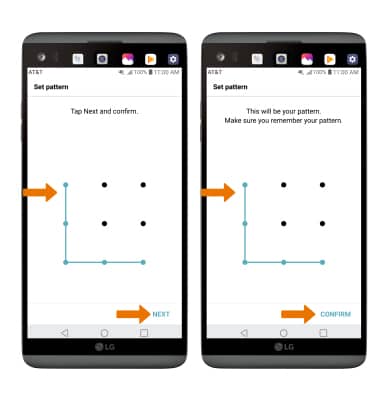
- Dibuja el patrón deseado, luego selecciona NEXT. Repite el patrón para confirmar, luego selecciona CONFIRM.
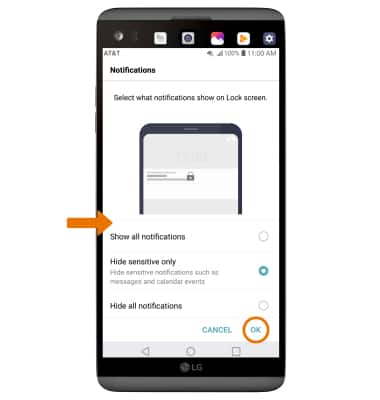
- Selecciona la configuración de notificación de bloqueo de pantalla que desees y luego selecciona OK.
Importante: Para cambiar las notificaciones de bloqueo de pantalla, desde la barra de notificaciones > selecciona el ícono Settings > pestaña General > Apps & notifications > Notifications > Lock screen > elige la opción deseada.
- Sigue las indicaciones para agregar tu huella digital, luego selecciona OK para continuar o ADD MORE para agregar otra huella digital. El sensor de huellas digitales se encuentra en el botón Power/Lock.
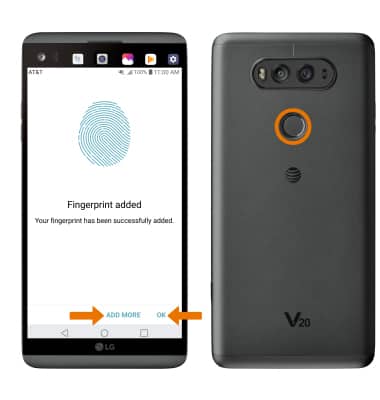
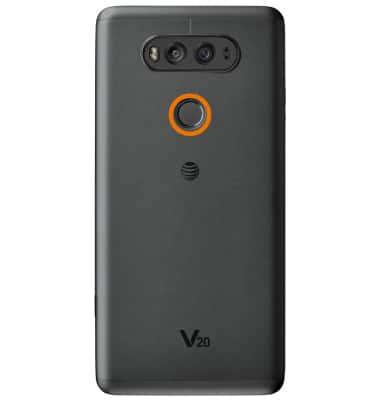
- INGRESA CON EL BLOQUEO DE SEGURIDAD: oprime el botón Power/Lock ubicado en la parte trasera del dispositivo. Mantén apoyado el dedo sobre el botón Power/Lock.
- AJUSTAR EL TIEMPO DE LA PANTALLA DE BLOQUEO: desde la pestaña General en Settings, selecciona Lock screen & security > Secure lock settings > Lock timer > selecciona la opción deseada.
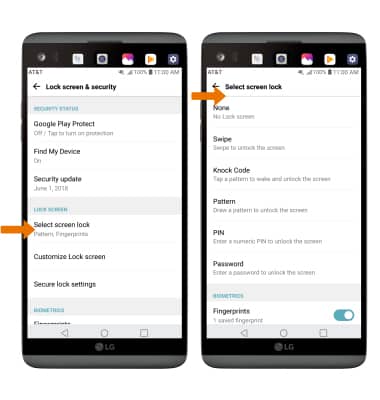
- CAMBIA EL TIPO DE BLOQUEO DE SEGURIDAD: Desde la pantalla de bloqueo y la pantalla de seguridad, selecciona Select screen lock > ingresa tu bloqueo seguro de respaldo > selecciona el tipo de bloqueo de pantalla que desees y sigue las indicaciones para completar la configuración.
Importante: Para obtener más información sobre cómo solicitar el desbloqueo de tu dispositivo móvil de AT&T de modo que pueda funcionar en otra red de servicio móvil compatible, visita www.att.com/deviceunlock. Si tu dispositivo está bloqueado y te solicita un código PUK, haz clic aquí para obtener instrucciones sobre cómo obtener tu código PUK o PUK2.