NumberSync de AT&T
En este tutorial, aprenderás a hacer lo siguiente:
• Configurar AT&T NumberSync
• Hacer y recibir llamadas
AT&T NumberSyncSM te permite sincronizar el número de teléfono móvil de tu iPhone con dispositivos secundarios como un iPad, lo que te permite realizar y recibir llamadas desde esos dispositivos usando el número de teléfono móvil de tu iPhone cuando el mismo no está cerca o encendido.
Importante: Asegúrate de que tu iPhone y iPad estén conectados a Wi-Fi, hayan iniciado sesión en iCloud y FaceTime con el misma ID de Apple y de que el identificador de llamadas de FaceTime en el dispositivo secundario esté configurado con el número de teléfono de tu iPad. Para obtener más información, consulta Acerca de NumberSync.
Configurar AT&T NumberSync
1. Desde la pantalla principal de tu iPhone, selecciona la  aplicación Settings > selecciona Phone > selecciona Wi-Fi Calling > selecciona el
  botón Wi-Fi Calling on This iPhone para colocarlo en la posición On, luego selecciona Enable.
Importante: De ser necesario, sigue las indicaciones para configurar las llamadas a través de Wi-Fi. Para obtener más información, consulta Acerca de las llamadas a través de Wi-Fi o visita www.att.com/wificalling.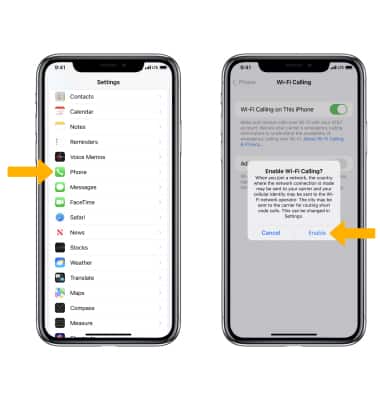
2. Revisa la dirección informada. Si la dirección es correcta, selecciona Verify address. Si la dirección es incorrecta, edita la direccióny luego selecciona Verify address.
Importante: Para actualizar tu dirección, desde la pantalla Wi-Fi Calling, selecciona Update Emergency Address.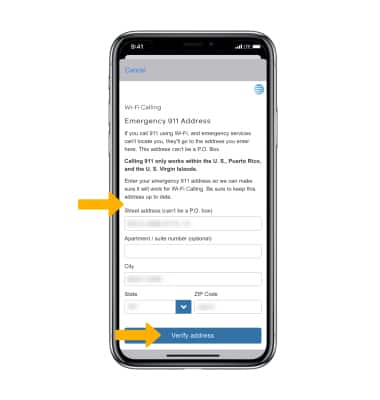
3. Desde la pantalla Phone, selecciona Calls on Other Devices luego selecciona el botón Allow Calls on Other Devices.
Importante: Desde la pantalla Calls on Other Devices, selecciona el  botón junto al(los) dispositivos(s) en los que quieres usar NumberSync. Cuando se te indique, selecciona Yes en el dispositivo que quieres conectar.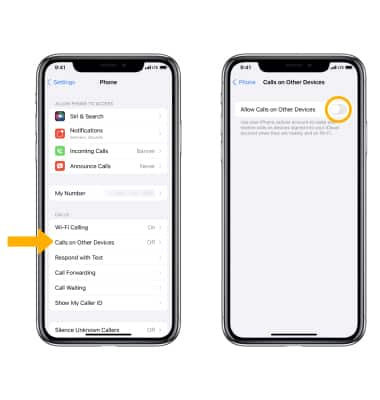
Hacer y recibir llamadas
1. Ahora escucharás el timbre de las llamadas entrantes en tu iPad y en tu(s) dispositivo(s) secundario(s) al mismo tiempo.
Importante: Para desactivar NumberSync, en tu iPad selecciona la aplicación Settings > selecciona Facetime > selecciona el botón Calls from iPhone. Desde tu dispositivo iPhone selecciona la aplicación Settings> selecciona Phone > selecciona Calls on Other Devices > botón Allow Calls on Other Devices.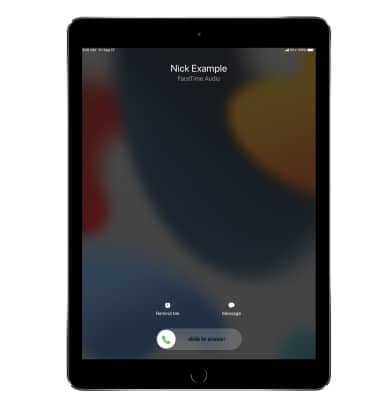
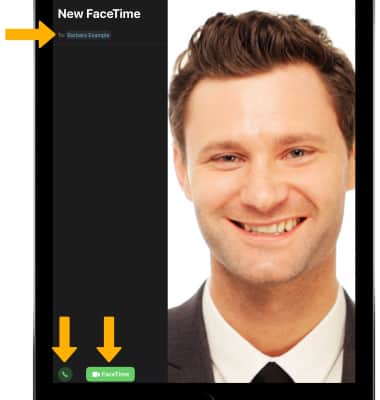
2. Para hacer llamadas desde tu iPad, iPod touch o MAC, abre la  aplicación FaceTime, luego selecciona New FaceTime.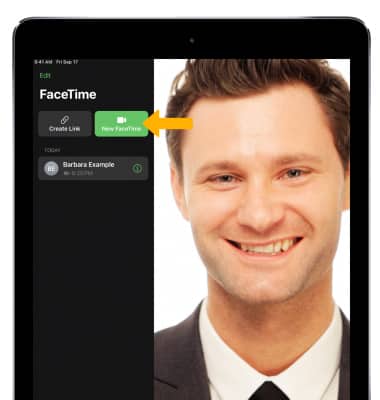
3. Ingresa o selecciona el contacto o número de teléfono que deseas y luego selecciona el ícono Voice only o FaceTime.