Configuración del dispositivo
Configuración del dispositivo
Configura tu dispositivo por primera vez o después de realizar un reinicio a las configuraciones de fábrica.
INSTRUCCIONES E INFORMACIÓN
- Para encender el iPad,mantén oprimido el botón Power/Sleep/Wake hasta que aparezca el logotipo de Apple.
Importante: Antes de configurar tu dispositivo, asegúrate de haber completado el proceso de activación en línea. Consulta Activa tu nuevo teléfono o SIM para obtener más información.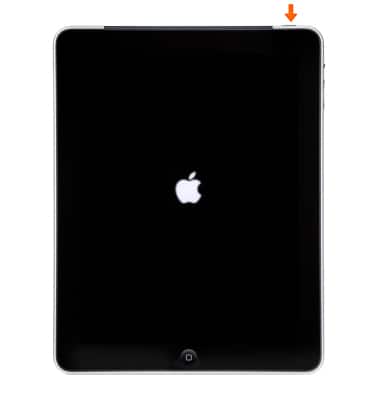
- Verás "Hola" en diferentes idiomas. Deslízate hacia la izquierda desde cualquier parte de esta pantalla.
Importante: Si eres ciego o tienes visión reducida, puedes activar VoiceOver o Zoom desde la pantalla de bienvenida. Para encontrar tu IMEI/MEID y ICCID, toca 'I' en la esquina inferior derecha de la pantalla.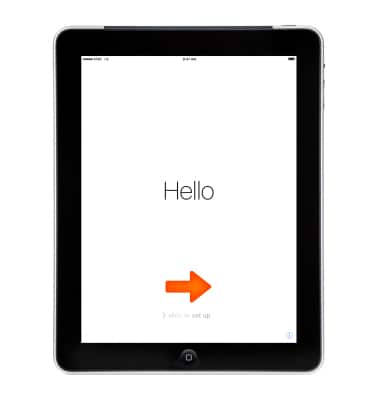
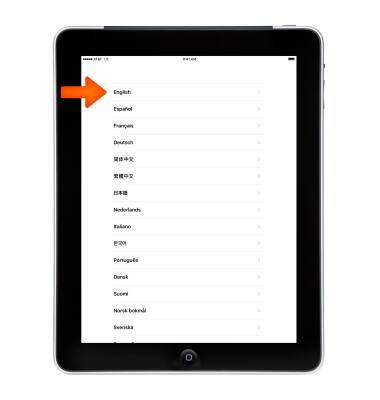
- Selecciona tu idioma.
- Toca tu país o región.
Importante: Esto afecta cómo se verá la información en tu dispositivo, lo que incluye fecha, hora, contactos y más. Mientras configuras tu dispositivo, puedes volver a empezar en cualquier momento al oprimir el botón Home.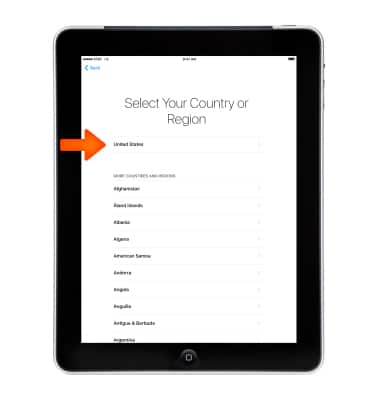
- Toca una red Wi-Fi a la que desees conectarte. O si estás configurando un iPhone con el servicio móvil activo, puedes tocar Use Cellular Connection.
Importante: Obtén ayuda para activar el servicio móvil de AT&T o si no puedes conectarte a Wi-Fi.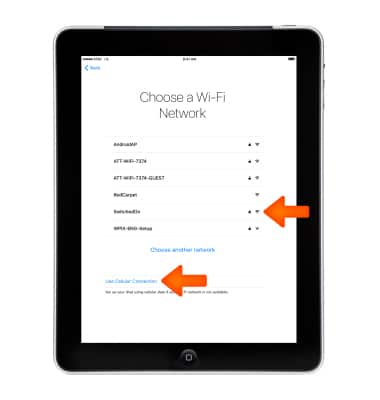
- Luego decide si activar o desactivar Location Services.
Importante: servicios de ubicación es una funcionalidad que necesitarás para aplicaciones como Maps y Find My Friends.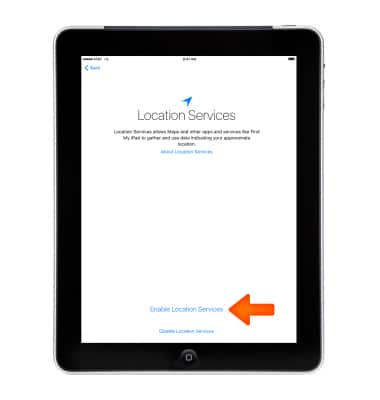
- Decide si quieres hacer un código personal para ayudar a proteger tus datos.
Importante: Necesitarás un código personal para funcionalidades como Touch ID y Apple Pay. Después de configurar tu dispositivo, puedes crear un código personal más complejo en Settings > General > Passcode.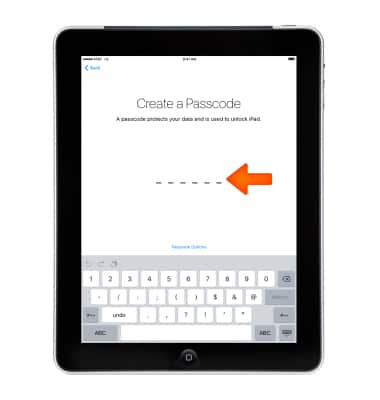
- Configura tu dispositivo como nuevo o restáuralo a partir de un respaldo de iCloud o iTunes.
Importante: Obtén ayuda del artículo de ayuda de Apple: Transferencia de contenido desde un iPhone, iPad o iPod touch a un dispositivo nuevo.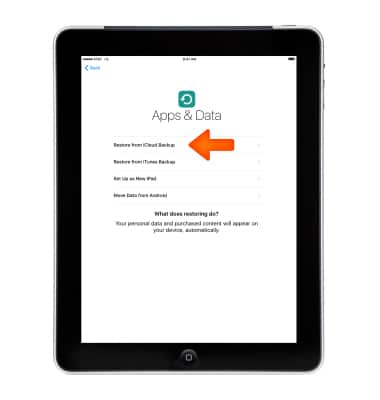
- Ingresa tu ID de Apple y contraseña, y luego toca Next. Si no tienes uno, toca Don't have an Apple ID or forgot it?
Importante: Para obtener ayuda, visita Ayuda con ID de Apple.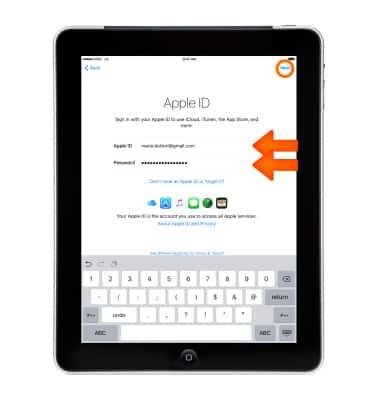
- Revisa los términos y condiciones. Toca Agree para continuar.
Importante: Para obtener una copia de los términos y condiciones, toca Send by Email, confirma tu dirección de correo electrónico y toca Send.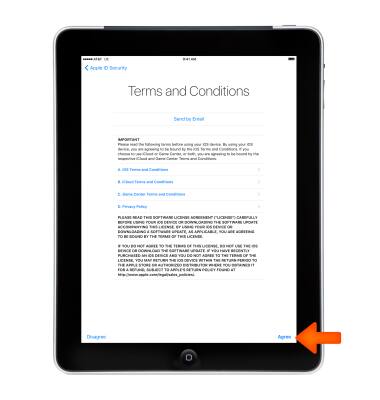
- Elige si quieres usar Siri.
Importante: con Siri, puedes usar tu voz para enviar mensajes, establecer recordatorios, encontrar indicaciones, realizar llamadas telefónicas y más.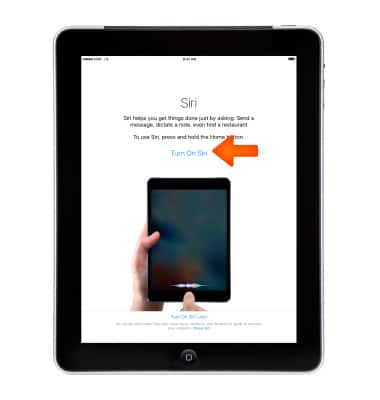
- Decide si quieres compartir información con los desarrolladores de las aplicaciones.
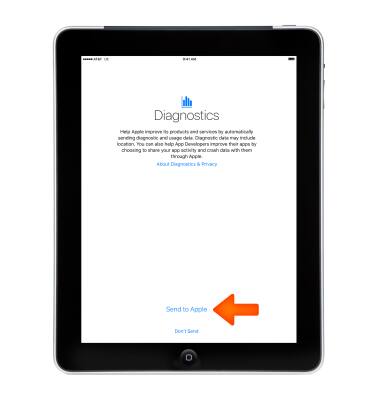
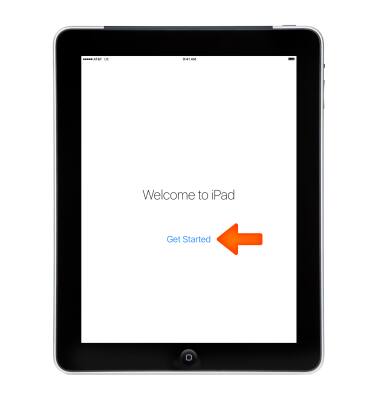
- Toca Get Started para comenzar a usar tu dispositivo.
Importante: Realiza una copia segura de tus datos al respaldar y obtén información acerca de más funcionalidades en la guía del usuario de tu iPhone. Obtén más información en el artículo de ayuda de Apple: Comenzar a usar iPhone.