Configuración del dispositivo
Configuración del dispositivo
Configura tu dispositivo por primera vez o después de realizar un reinicio a las configuraciones de fábrica.
INSTRUCCIONES E INFORMACIÓN
- Para encender el iPhone,Mantén oprimid el botón Sleep/Wake hasta que aparezca el logo de Apple.
Importante: Antes de configurar tu dispositivo, asegúrate de haber completado el proceso de activación en línea. Consulta Activación de teléfono, tarjeta SIM u otro dispositivo para obtener más información. Los pasos para configurar el dispositivo variarán ligeramente según las opciones seleccionadas. Si tu dispositivo ya ha sido configurado y te gustaría volver a empezar, ve hasta el artículo de ayuda de Apple: Cómo borrar el dispositivo iOS y luego configurarlo como un dispositivo nuevo o restaurarlo a partir de respaldos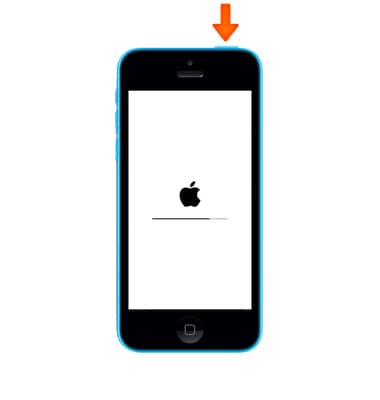
- Verás "Hola" en diferentes idiomas. Oprime el botón Home para continuar.
Importante: Si eres ciego o tienes visión reducida, puedes activar VoiceOver o Zoom desde la pantalla de bienvenida. Para encontrar tu IMEI/MEID e ICCID, selecciona "I" en la esquina inferior derecha de la pantalla.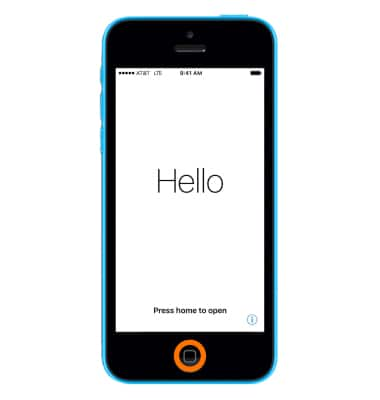
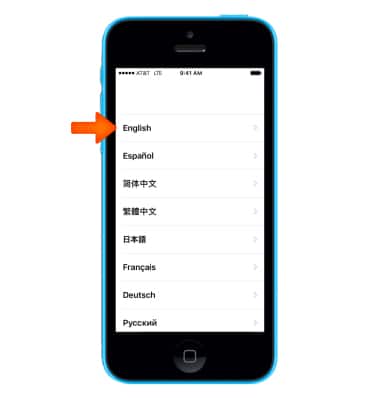
- Selecciona tu idioma.
- Selecciona el país o región.
Importante: Esto afecta cómo se verá la información en tu dispositivo, lo que incluye fecha, hora, contactos y más. Mientras configuras tu dispositivo, puedes volver a empezar en cualquier momento al oprimir el botón Home.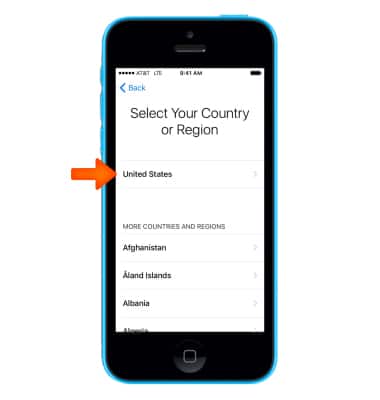
- Selecciona una red Wi-Fi para conectarte. O si estás configurando un iPhone con el servicio móvil activo, puedes seleccionar Use Cellular Connection.
Importante: Obtén ayuda para activar el servicio móvil de AT&T o si no puedes conectarte a Wi-Fi.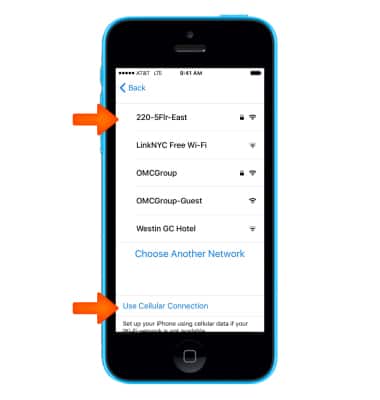
- Selecciona Enable o Disable Location Services.
Importante: servicios de ubicación es una funcionalidad que necesitarás para aplicaciones como Maps y Find My Friends.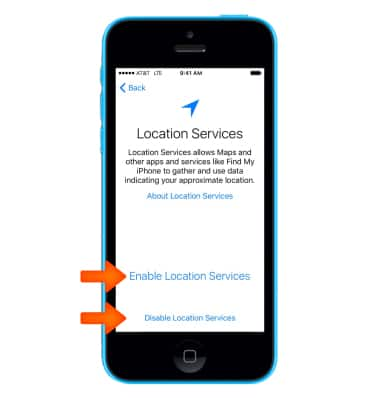
- Selecciona Continue y sigue las indicaciones para configurar Touch ID ahora o selecciona Set Up Touch ID Later, luego selecciona Continue para saltar este paso.
Importante: Necesitarás un código personal para funcionalidades como Touch ID y Apple Pay. Después de configurar tu dispositivo, puedes crear un código personal más complejo en Settings > General > Passcode. Decide si quieres hacer un código personal para ayudar a proteger tus datos.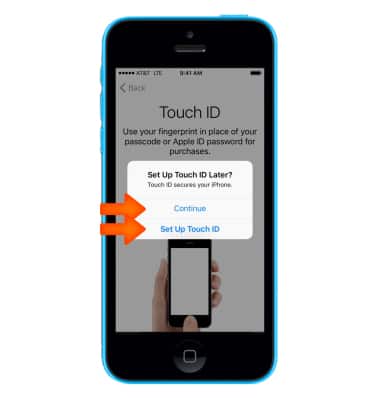
- Ingresa el código personal que quieras para crear uno.
Importante: Para saltar el paso de crear un código personal, selecciona Passcode options > Don't Add Passcode.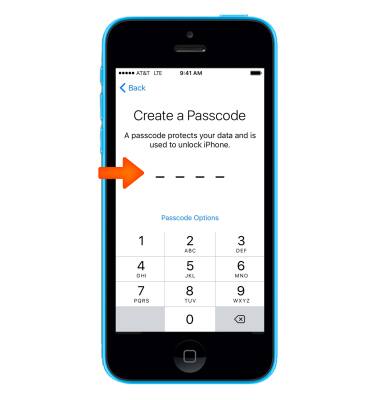
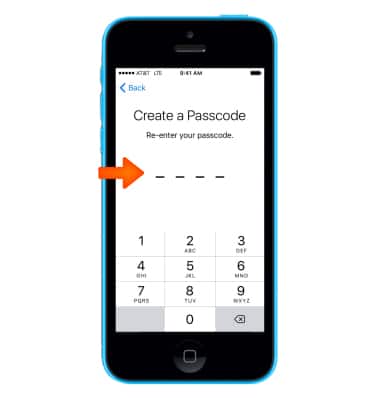
- Vuelve a ingresar tu código personal para confirmar.
- Puedes configurar tu dispositivo como nuevo, restaurarlo desde una copia de respaldo de iCloud o iTunes o mover los datos desde Android. Selecciona la opción que quieras y sigue las indicaciones.
Importante: obtén ayuda del artículo de ayuda de Apple: Transferencia de contenido desde un iPhone, iPad o iPad touch a un dispositivo nuevo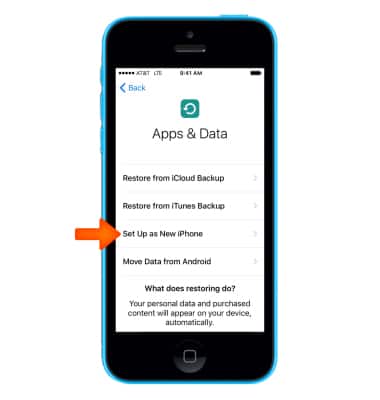
- Ingresa tu ID de Apple y contraseña, y luego toca Next. Si no tienes, selecciona Don't have an Apple ID or forgot it? y sigue las indicaciones.
Importante: Para obtener ayuda, visita Ayuda con ID de Apple.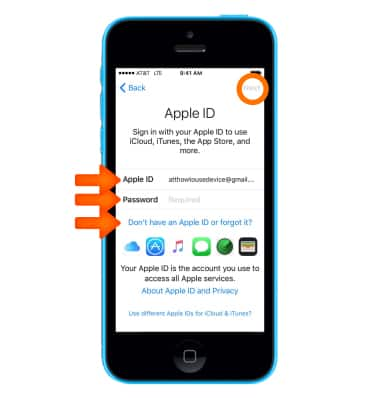
- Revisa los términos y condiciones. Selecciona Agree para continuar.
Importante: para ver una copia de los términos y condiciones, selecciona Send by Email, confirma tu dirección de correo electrónico y selecciona Send.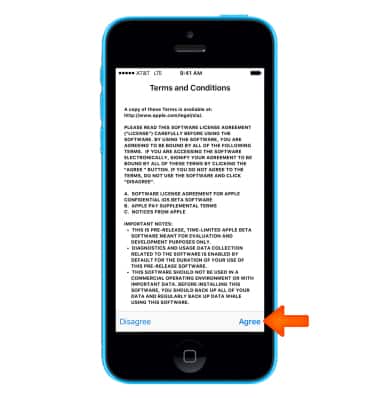
- Selecciona Next.
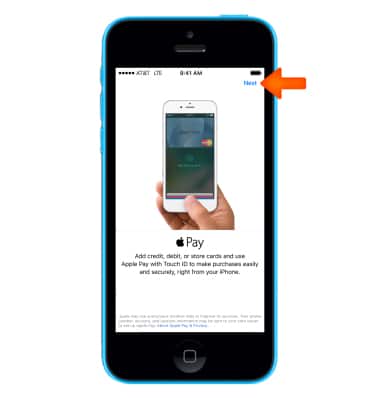
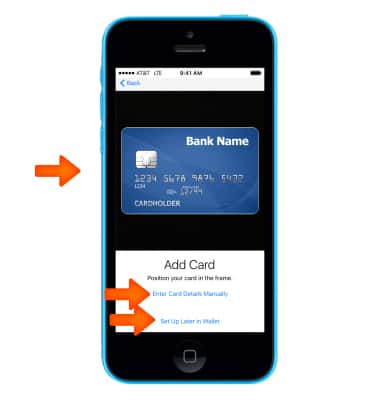
- Para configurar ApplePay, añade una tarjeta de crédito a Wallet, coloca tu tarjeta en el recuadro y selecciona Enter Card Details Manually y sigue las indicaciones. Para saltar este paso, selecciona Set Up Later in Wallet.
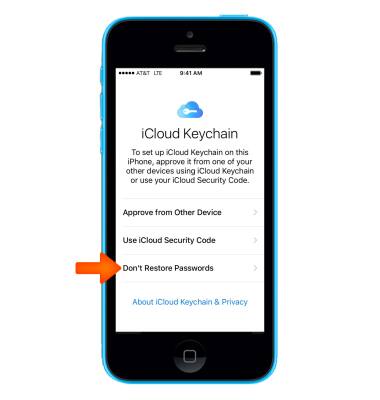
- Para configurar iCloud Keychain, selecciona Continue y sigue las indicaciones. Para saltar este paso, selecciona Don't use iCloud Keychain.
- Para usar Siri, selecciona Turn on Siri y sigue las indicaciones. Para saltar este paso, selecciona Turn on Siri Later.
Importante: con Siri, puedes usar tu voz para enviar mensajes, establecer recordatorios, encontrar indicaciones, realizar llamadas telefónicas y más.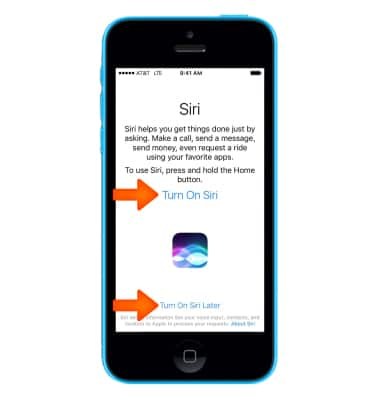
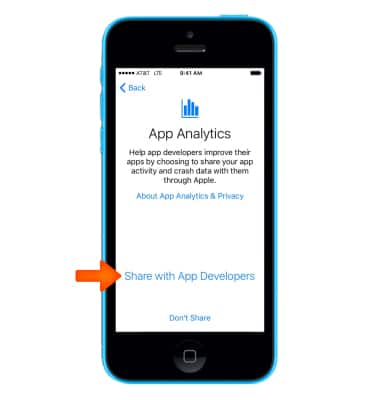
- Decide si quieres compartir información con los desarrolladores de las aplicaciones.
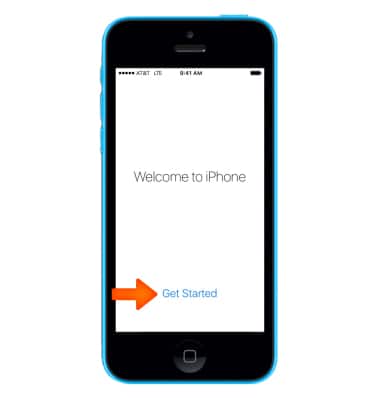
- Selecciona Comienza ahora para comenzar a usar tu dispositivo.
Importante: Realiza una copia segura de tus datos al realizar copias de seguridady obtén más información sobre funcionalidades en la guía del usuario para tu iPhone. Obtén detalles en el artículo de ayuda de Apple: Comienza ahora con un iPhone.iPhone.