Configuración del dispositivo
Configuración del dispositivo
Configura tu dispositivo por primera vez o después de realizar un reinicio a las configuraciones de fábrica.
INSTRUCCIONES E INFORMACIÓN
- Para comenzar, selecciona el idioma que desees, luego selecciona el ícono de flecha.
Importante: Antes de configurar tu dispositivo, asegúrate de haber completado el proceso de activación en línea. Consulta Activa tu teléfono, tarjeta SIM u otro dispositivo para obtener más información. El LG K20/Phoenix Plus viene con una guía práctica de inicio, bloqueo de carga y cable MicroUSB. La tarjeta SIM viene instalada en el dispositivo.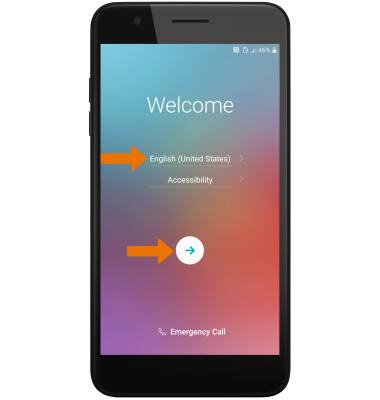
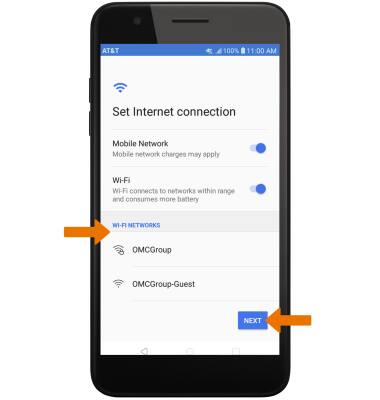
- Si quieres conectarte a la red Wi-Fi, selecciona el nombre de la red deseada y sigue las indicaciones en la pantalla. Selecciona NEXT para seguir sin conexión a Wi-Fi.
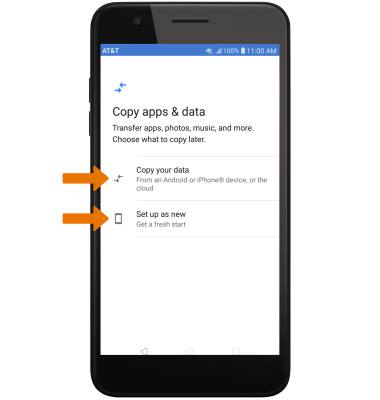
- Si tienes otro dispositivo, puedes copiar el contenido a tu nuevo dispositivo. Selecciona Copy your data y sigue las indicaciones para copiar tu contenido o selecciona Set up as new para continuar sin copiar desde un dispositivo antiguo.
- Si quieres agregar tu cuenta de Google, ingresa tu correo electrónico o número de teléfono y luego sigue las indicaciones. Si no tienes una cuenta pero quisieras añadir una, selecciona Create account y luego sigue las indicaciones. Si deseas continuar sin configurar una cuenta, selecciona SKIP.
Importante: Si seleccionas SKIP, se te indicará que selecciones SKIP nuevamente para confirmar.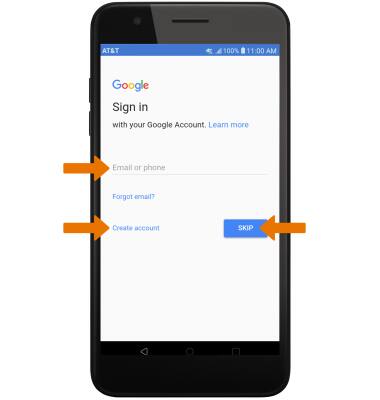
- Revisa la indicación de los términos del servicio y la norma de privacidad, luego selecciona I AGREE.
Importante: selecciona Terms of Service o Privacy Policy para revisar según lo desees.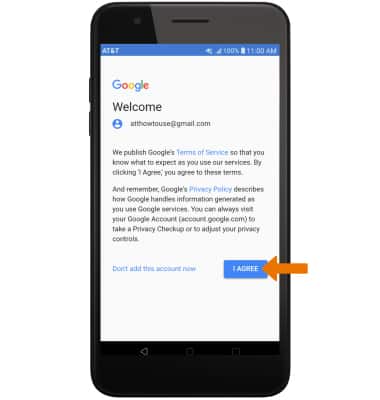
- Si quieres añadir una huella digital, selecciona Set up fingerprint luego selecciona NEXT y sigue las indicaciones en pantalla para configurar. Para continuar sin configurar una huella digital, selecciona No, thanks y luego selecciona NEXT.
Importante: Si seleccionas No, thanks se te indicará que selecciones SKIP ANYWAY para confirmar.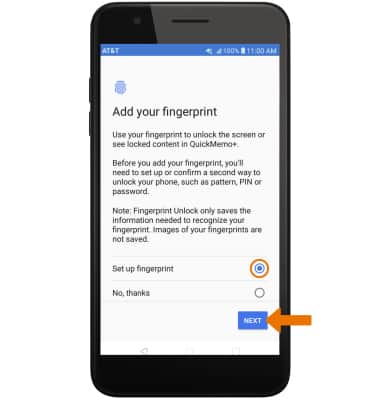
- Si deseas configurar tu pantalla de bloqueo ahora, selecciona la opción que desees y sigue las indicaciones que aparecen en pantalla. Para seguir sin activar las funcionalidades de protección de dispositivo, selecciona Not Now.
Importante: Si seleccionas Not Now se te pedirá que selecciones SKIP ANYWAY para confirmar.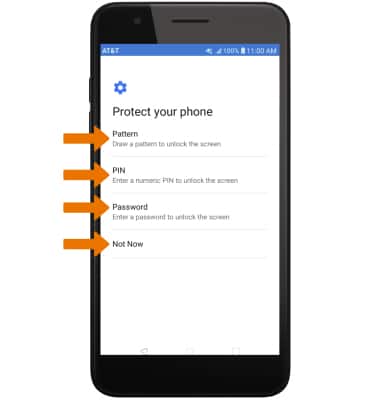
- Lee el aviso de Meet your Google Assistant y luego selecciona NEXT. Sigue las indicaciones.
Importante: Selecciona SKIP para continuar sin configurar Google Assistant.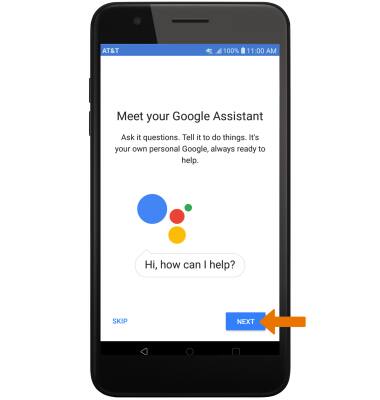
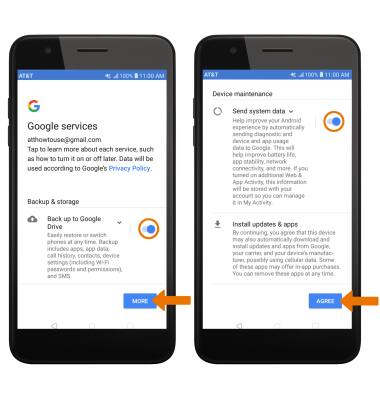
- Lee el aviso de servicios de Google y selecciona los botones que quieras. Al finalizar, selecciona AGREE.
- Setup & Transfer te permite transferir contenido y configurar el correo de voz, cuentas y servicios de un dispositivo anterior. Selecciona NEXT y sigue las indicaciones como lo desees.
Importante: Si quieres continuar sin usar Setup & Transfer, selecciona NEXT > SKIP > SKIP > SKIP > EXIT.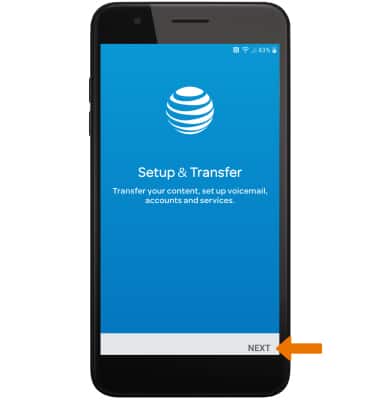
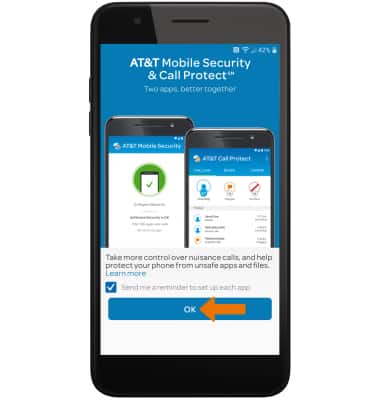
- Lee el aviso de AT&T Mobile Security & Call Protect y luego selecciona OK.
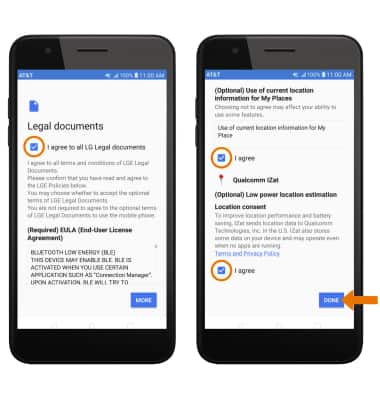
- Consulta la indicación Legal documents, luego selecciona los casilleros según lo desees. Al finalizar, selecciona DONE.