Configuración del dispositivo

1. Al encender el teléfono por primera vez, o después de realizar un reinicio de fábrica, se te darán ciertas indicaciones para configurar tu dispositivo. Elige el idioma que desees, luego selecciona el ícono de flecha para continuar.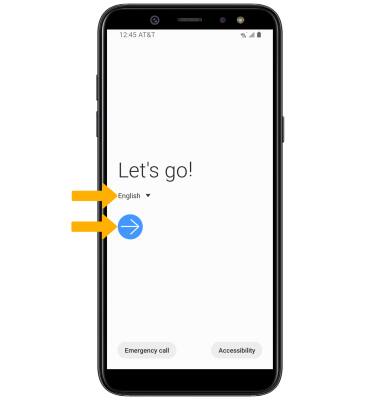
2. SeleccionaTerms and Conditions, Privacy Policy, Sending of Diagnostic Data o Information Linking según lo desees para revisar las políticas del dispositivo. Si aceptas, selecciona los círculos deseados y luego Next.
3. Si quieres conectarte a la red Wi-Fi, selecciona el nombre de la red deseada y sigue las indicaciones en la pantalla. Para conectarte a una red oculta, selecciona Add network y sigue las indicaciones. Selecciona Skip para continuar sin conectarte a Wi-Fi. Selecciona Turn off Wi-Fi para continuar la configuración sin conectarte a una red Wi-Fi y para apagar el Wi-Fi para ahorrar batería.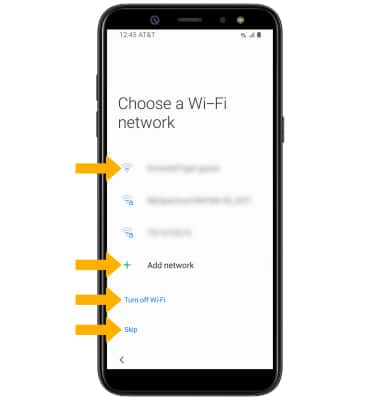
4. Se requiere ingresar a una cuenta de Google si quieres usar servicios de Google como Play Store, Gmail, Google Maps y más. Si quieres agregar tu cuenta de Google, ingresa tu correo electrónico o número de teléfono y luego sigue las indicaciones. Si no tienes una cuenta pero quieres agregar una, selecciona Create account. Si deseas continuar sin configurar una cuenta, selecciona Skip. Selecciona Next para continuar.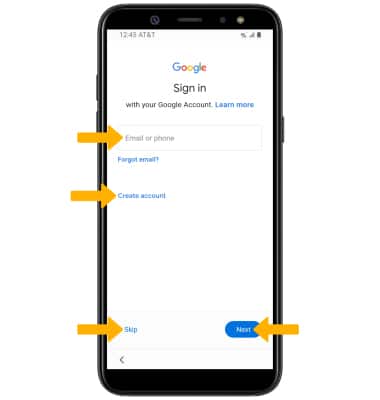
5. Si quieres restablecer datos de tu dispositivo anterior en el nuevo, selecciona el dispositivo que desees y sigue las indicaciones. Selecciona Don't restore si quieres configurar el dispositivo sin restaurar.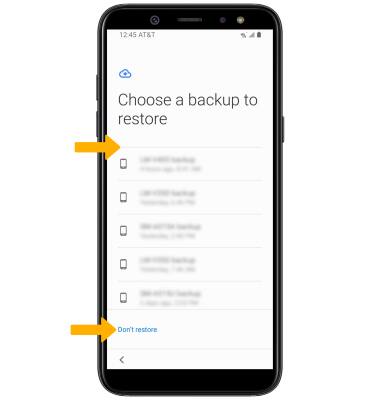
6. Revisa la indicación de Google Assistant, luego selecciona Next.
7. Revisa el aviso de servicios Google, luego selecciona los botones que quieras. Cuando termines, selecciona Accept.
8. Si deseas configurar ahora el bloqueo de pantalla, selecciona la opción que deseas y sigue las indicaciones en la pantalla para configurar. Para continuar sin activar las funcionalidades de protección para el dispositivo, selecciona Translation:
saltaSkip.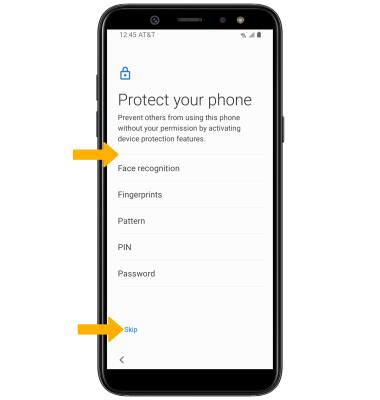
9. Revisa las aplicaciones adicionales que deseas descargar a tu dispositivo cuando el Wi-Fi esté disponible y luego selecciona las casillas como lo desees. Selecciona OK cuando termines.
10. SETUP & TRANSFER: Setup & Transfer te permite transferir contenido y configurar el correo de voz, cuentas y servicios de un dispositivo anterior. Selecciona Set up y sigue las indicaciones como lo desees.
Importante: Si quieres continuar sin usar Setup & Transfer, selecciona NEXT > NEXT > Next > SKIP > EXIT.
11. Revisa la indicación de AT&T Personal Cloud, luego selecciona OK.
12. Si quieres transferir datos desde tu dispositivo anterior al nuevo, selecciona Next y sigue las indicaciones para terminar el proceso. Selecciona Skip para continuar sin transferir tus datos. 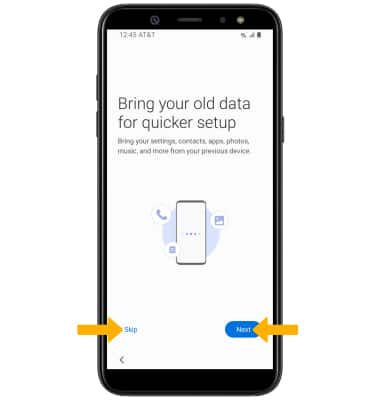
12. Si quieres ingresar a tu cuenta de Samsung, ingresa tu ID de usuario y contraseña de Samsung y luego selecciona Sign in. Si aún no tienes una cuenta de Samsung, selecciona Create account y sigue la indicaciones en pantalla para configurarla. Si deseas continuar sin configurar una cuenta Samsung, desplázate hasta la parte inferior de la página y selecciona Skip.
13. Si quieres restaurar tu dispositivo a través de Samsung Cloud, selecciona el dispositivo que desees y sigue las indicaciones. Para continuar sin restablecer el dispositivo, selecciona Skip.
14. Selecciona Finish para completar la configuración.