Hotspot móvil
Hotspot móvil
Configura tu dispositivo como un hotspot personal y comparte tu conexión de datos con dispositivos compatibles con Wi-Fi.
INSTRUCCIONES E INFORMACIÓN

La aplicación AT&T AllAccess ya no existirá a partir del 31 de diciembre de 2022. Como resultado, algunas funciones de tu dispositivo tal vez ya no sean compatibles. Podrás ver el uso de datos y las notificaciones en la página de tu cuenta de myAT&T y puedes conocer otras opciones para mantenerte conectado con tu dispositivo desde donde estés. Obtén más información sobre las opciones de hotspot móvil.
- Usa tu dispositivo de AT&T como un hotspot Wi-Fi móvil para compartir tu conexión de datos con dispositivos aptos para Wi-Fi como: smartphones, tablets, netbooks, reproductores de MP3 y más.
Importante: se requiere un plan de datos elegible, más información.
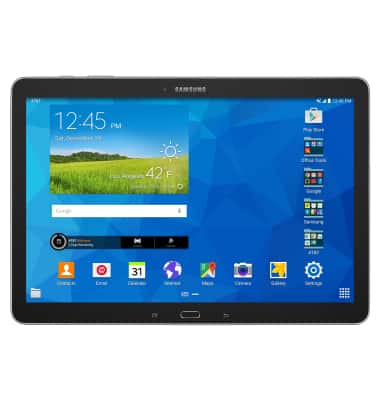
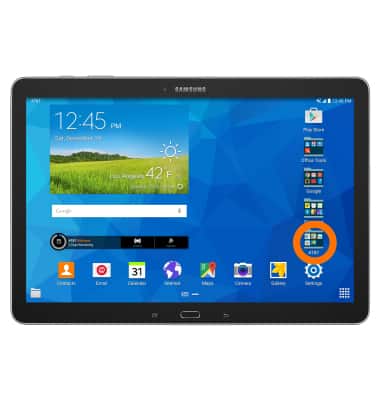
- Para crear un hotspot Wi-Fi móvil, desde la pantalla principal tienes que seleccionar la carpeta AT&T App.
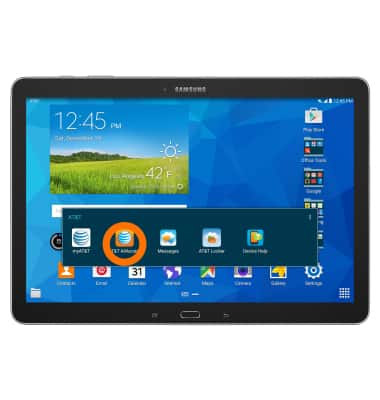
- Toca el widget AT&T AllAccess.
- Toca el ícono Hotspot.
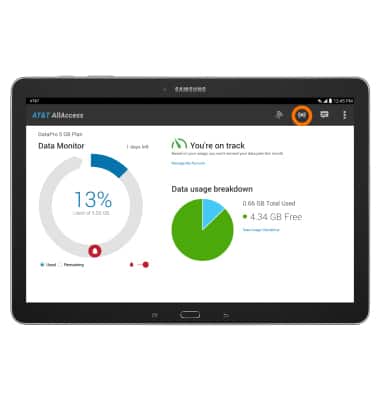
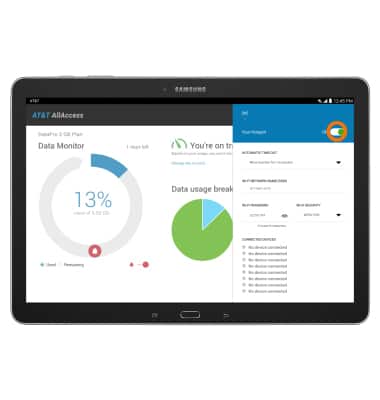
- Toca el botón para activar tu hotspot.
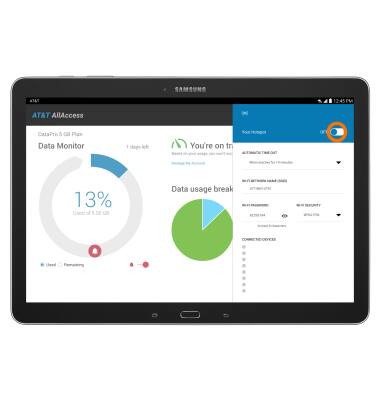
- Toca Ok.
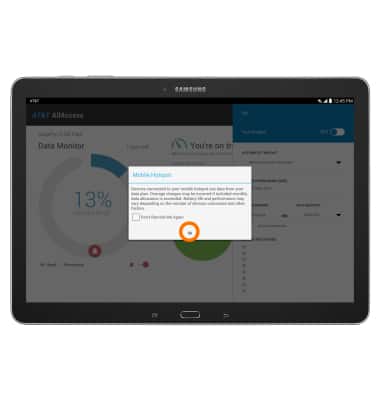
- En el área Your Mobile Hotspot, puedes ver y editar las configuraciones de tiempo de apagado del hotspot, nombre, contraseña, seguridad y dispositivos conectados.
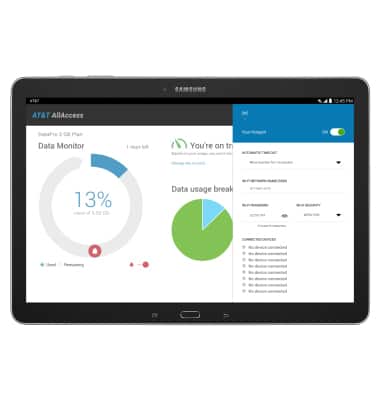
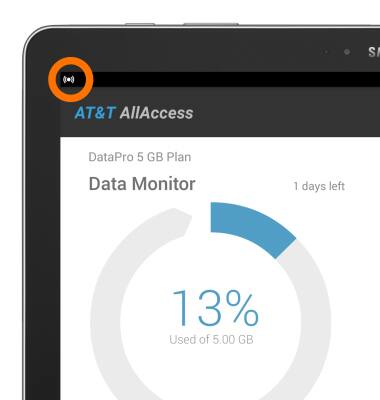
- Cuando el hotspot móvil está activado, aparecerá el ícono Mobile Hotspot en la barra de notificaciones.
- Para apagar el hotspot, toca el botón Mobile hotspot.