Enviar y recibir mensajes
Enviar y recibir mensajes
Cree y responde mensajes de texto (SMS), mensajería avanzada o mensajes con fotos (MMS), añade, guarda y mira archivos adjuntos recibidos y más.
INSTRUCCIONES E INFORMACIÓN
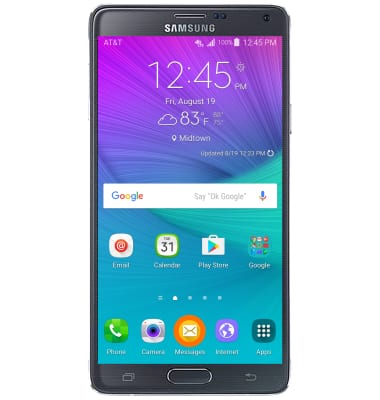
- Para enviar o recibir mensajes, desde la pantalla principal, toca Messages.
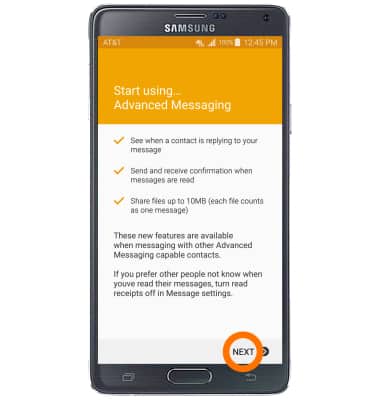
- La primera vez que ingreses a Mensajes, aparecerá un tutorial sobre Mensajería avanzada. Sigue las indicaciones que aparecen en la pantalla para continuar con el tutorial.
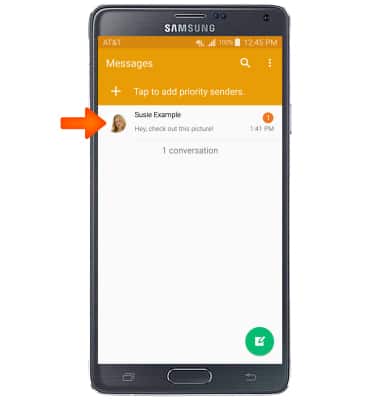
- Toca el mensaje deseado para verlo.
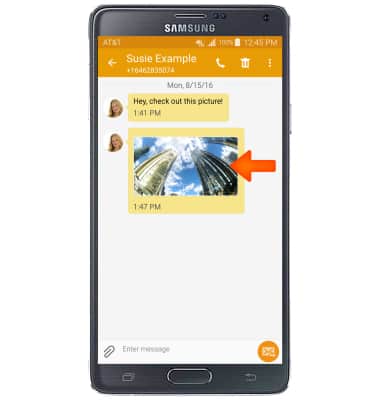
- Toca un adjunto para verlo.
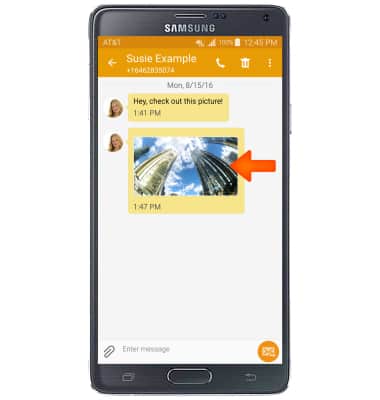
- Para guardar, mantén oprimido el archivo adjunto que desees.
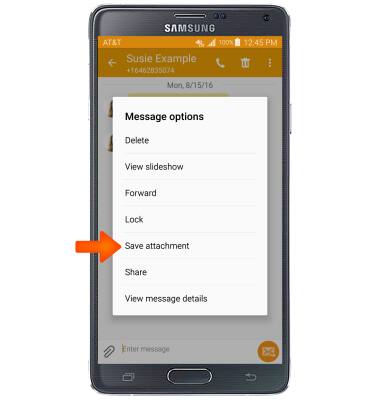
- Toca Save attachment.
- Selecciona el adjunto deseado y luego toca SAVE.
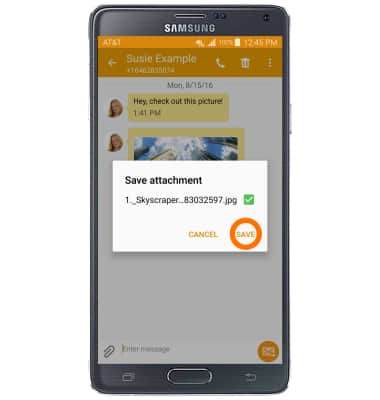
- El adjunto se guardará en la ubicación indicada.
Importante: Para ver los archivos adjuntos guardados, ve a Apps > My files > Recent Files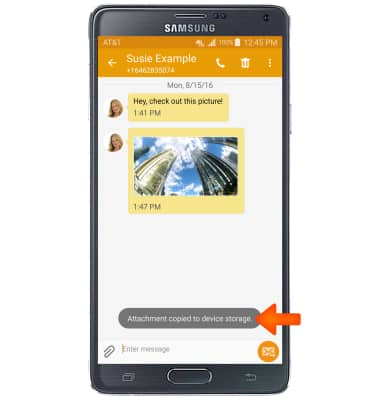
- Para reenviar un mensaje, mantén oprimido el mensaje que desees.
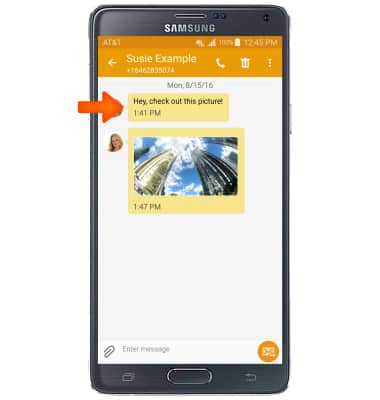
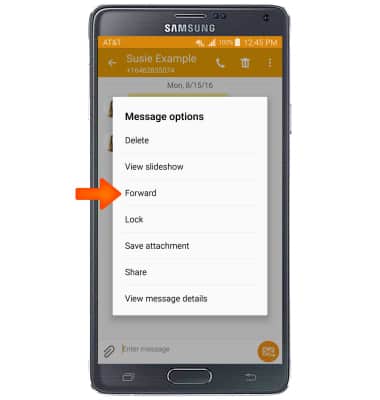
- Toca Forward y sigue las indicaciones.
- Para contestar un mensaje, toca el campo Message, luego escribe el mensaje deseado.
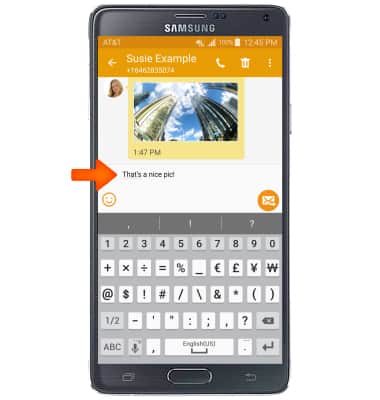
- Toca SEND para enviar.
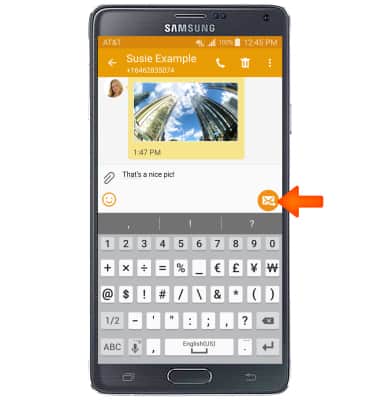
- Si la mensajería avanzada está activada y estás usando el servicio de mensajes con otro dispositivo que también usa la mensajería avanzada, puedes compartir archivos de hasta 10 MB, obtener acuses de recibo y ver cuando alguien responde.
Importante: para obtener más información, mira Advanced Messaging o visita att.com/advancedmessaging.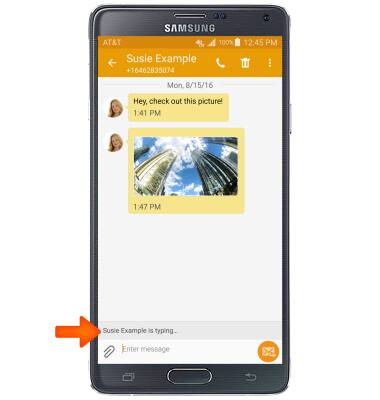
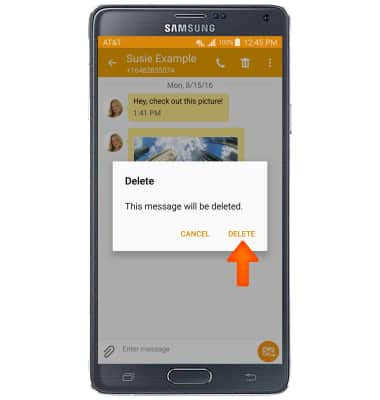
- Para eliminar un solo mensaje de una conversación, mantén oprimido el mensaje deseado.
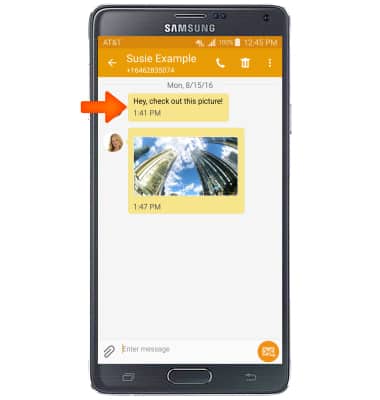
- Toca Delete.
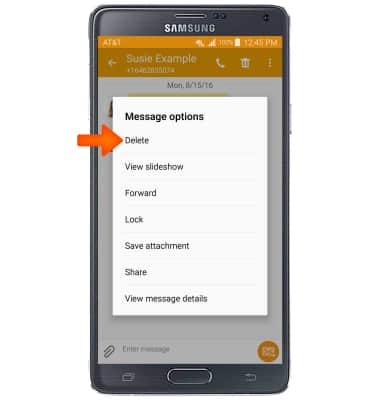
- Toca DELETE.
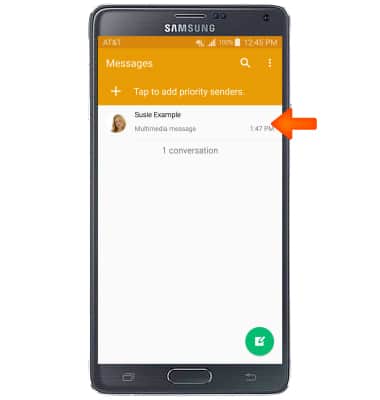
- Para borrar una conversación completa, en el buzón de entrada de Messages, toca y mantén oprimida la secuencia de mensajes deseada.
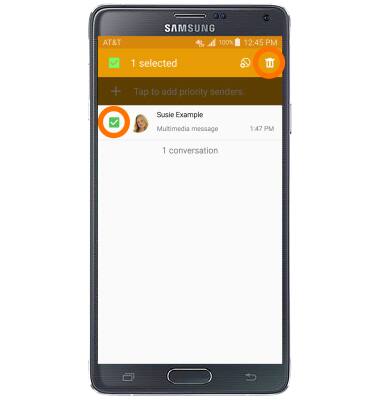
- Selecciona la secuencia de mensajes que desees, luego toca el ícono Delete.
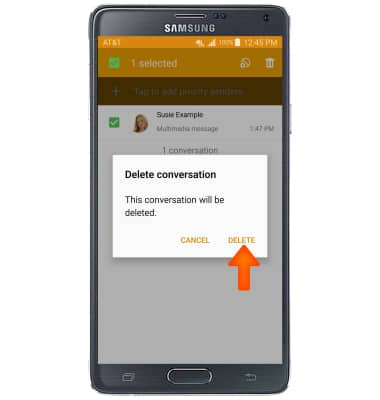
- Toca DELETE.
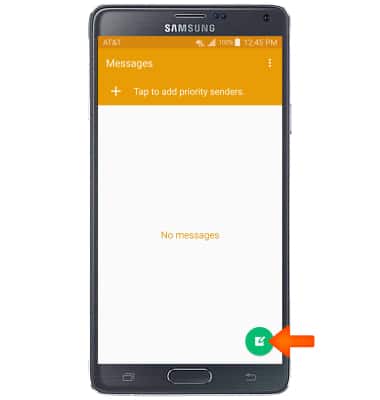
- Para redactar un mensaje nuevo, toca el ícono Compose.
- Ingresa los destinatarios deseados en el campo Recipient.
Importante: Toca el + ícono después de ingresar un destinatario para añadir más destinatarios para un mensaje grupal.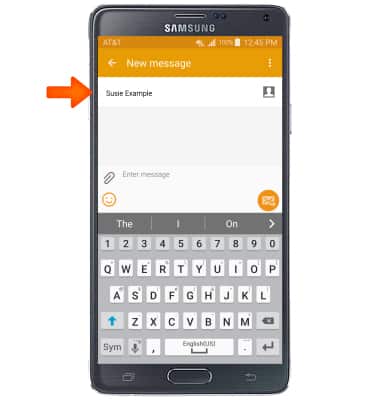
- Toca el campo Message y luego ingresa el mensaje deseado.
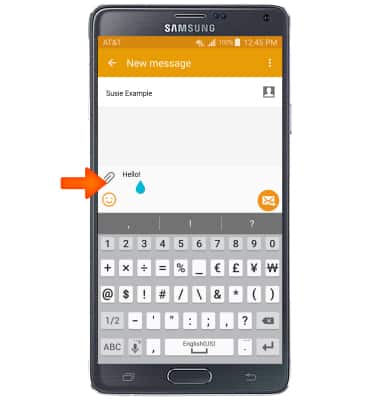
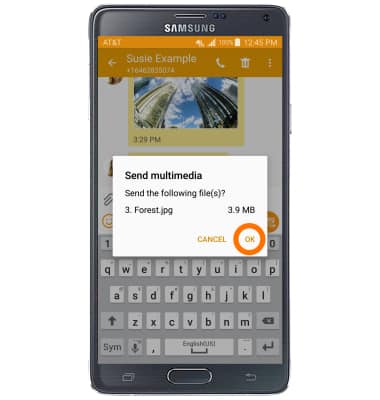
- Para añadir un archivo adjunto, toca el ícono Attachment y sigue las indicaciones en pantalla.
Importante: Si la mensajería avanzada está activada (Messages > MORE > Settings > Advanced Messaging), puedes compartir archivos de hasta 10MB. De lo contrario puedes compartir archivos de hasta 1 MB.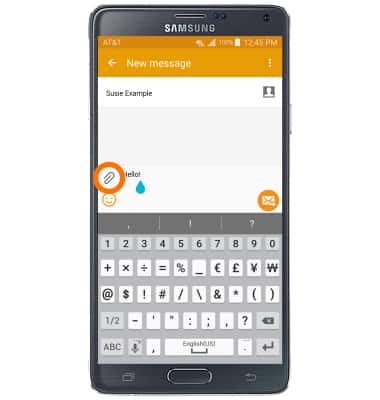
- Toca OK para enviar.
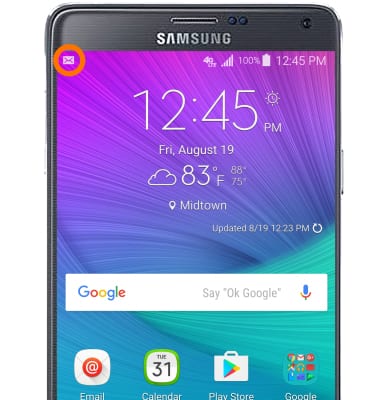
- Cuando recibas un nuevo mensaje, aparecerá el ícono Message en la barra de notificaciones.