Proteger mi dispositivo
Proteger mi dispositivo
Bloquea la pantalla del dispositivo, configura y cambia el bloqueo de seguridad y ubica el dispositivo.
INSTRUCCIONES E INFORMACIÓN
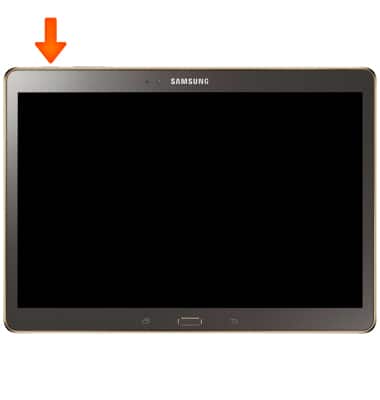
- Para bloquear la pantalla de tu dispositivo, oprime el botón Power/Lock.
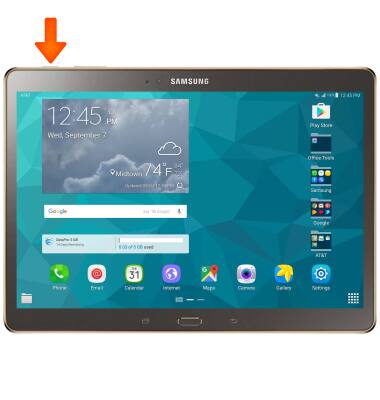
- Para desbloquear la pantalla del dispositivo, oprime el botón Power/Lock.
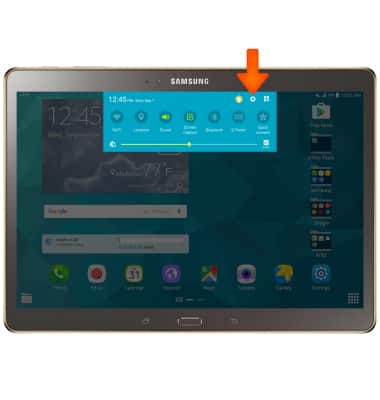
- Para añadir un bloqueo de seguridad adicional, deslízate hacia abajo desde la barra de notificaciones, luego selecciona el ícono Settings.
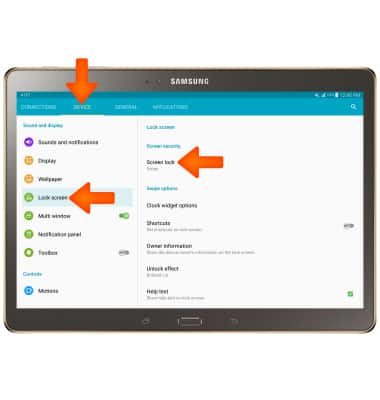
- En la pestaña Device, selecciona Lock screen, luego selecciona Screen lock.
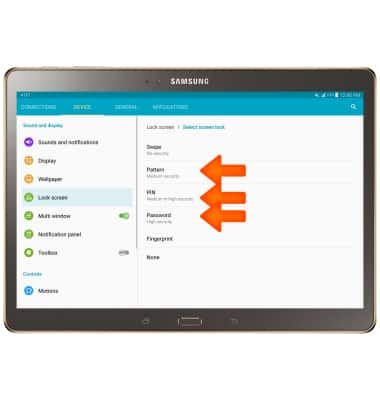
- Selecciona el tipo de bloqueo de pantalla que deseas.
Importante: para esta demostración se seleccionó Fingerprint.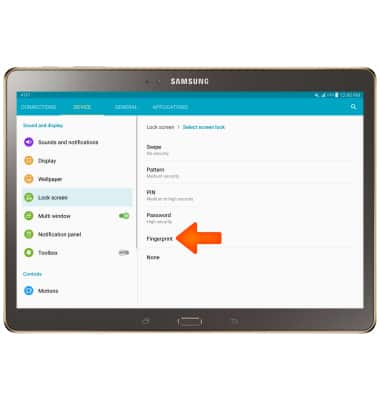
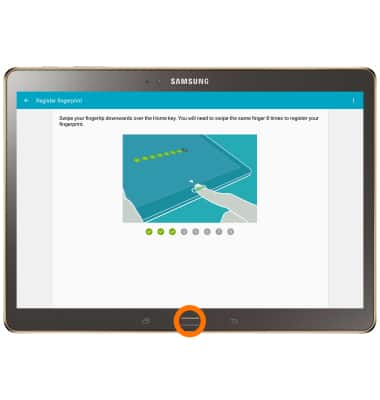
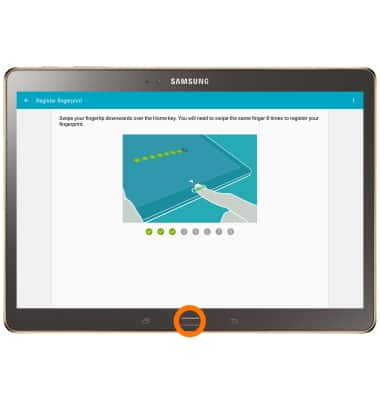
- Desliza un dedo sobre el botón Home, levántalo, luego repite 8 veces
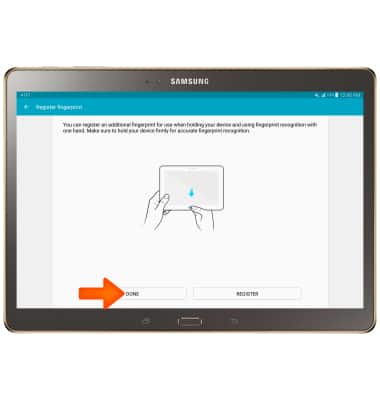
- Selecciona DONE.
- Ingresa una contraseña de respaldo de al menos 6 caracteres, que incluyan al menos 1 letra y 1 número y toca CONTINUE.
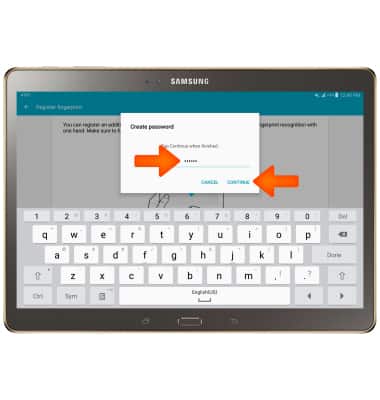
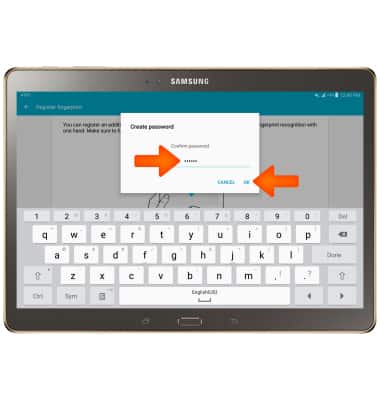
- Vuelve a ingresar la contraseña de respaldo y selecciona OK.
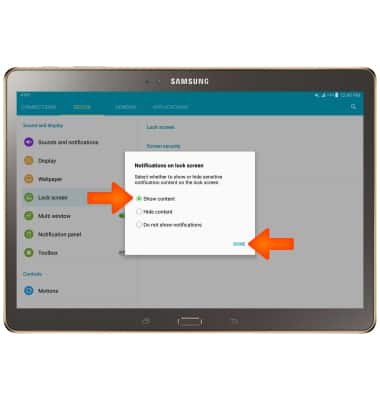
- Selecciona opciones de pantalla para notificaciones en la pantalla de bloqueo, luego selecciona DONE.
- Para bloquear la pantalla de tu dispositivo, oprime el botón Power/Lock. Tu dispositivo ahora tiene un tipo de bloqueo de pantalla con huella dactilar.
Importante: Para configurar la cantidad de tiempo de inactividad antes de que la pantalla se bloquee, selecciona Secure lock settings > Secured lock time > Selecciona la cantidad de tiempo que desees.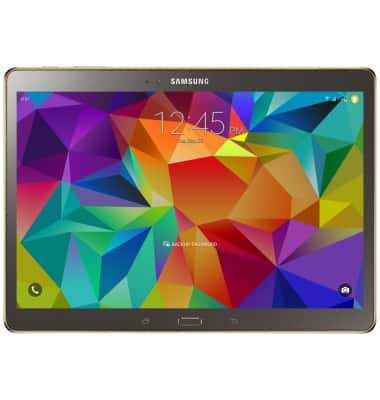
- Para desbloquear la pantalla de tu dispositivo, coloca el dedo sobre el botón Home.
Importante: Para cambiar las opciones de notificación de la pantalla de bloqueo desde la pantalla principal, selecciona Settings > Lock screen and security > Notifications > Notifications on lock screen.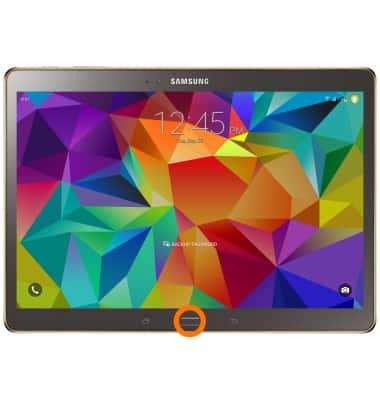
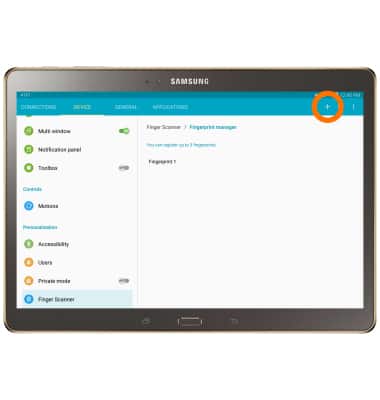
- Para registrar más huellas dactilares, desde la pestaña Device en Settings, selecciona Finger Scanner.
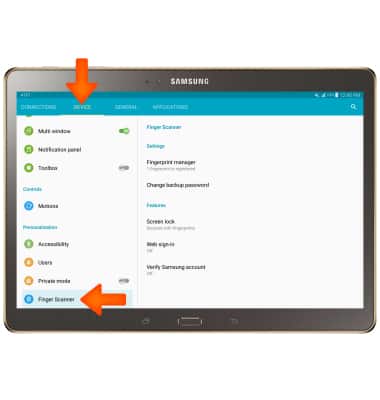
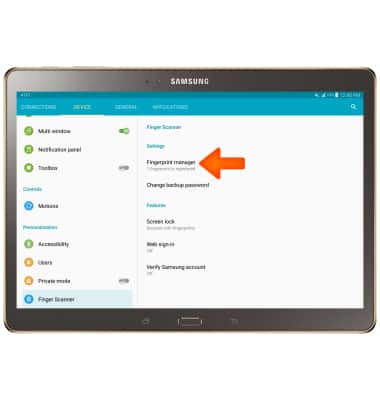
- Selecciona Fingerprint manager.
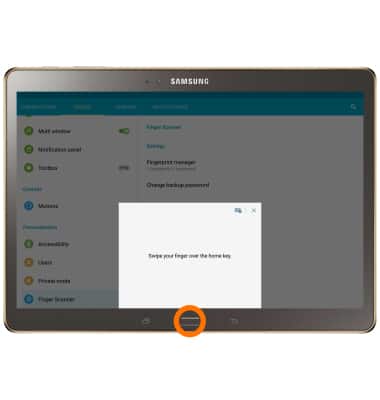
- Confirma tu identidad al deslizar tu dedo en el botón Home.
- Selecciona el ícono +.
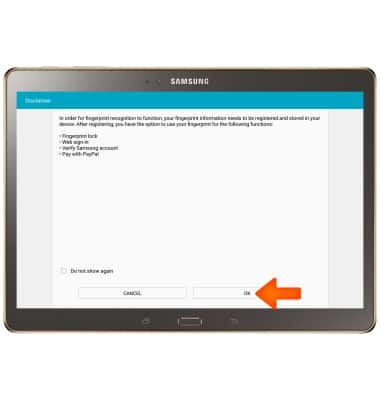
- Selecciona OK.
- Repite los pasos 6-7.
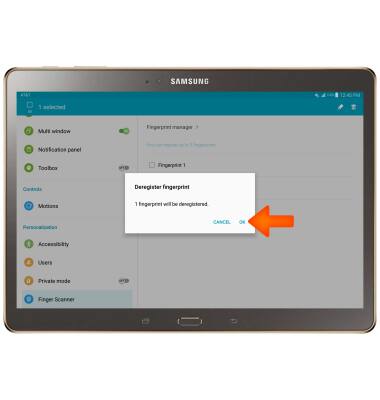
- Para anular el registro de una huella dactilar, mantén oprimida la huella dactilar en Fingerprint manager.
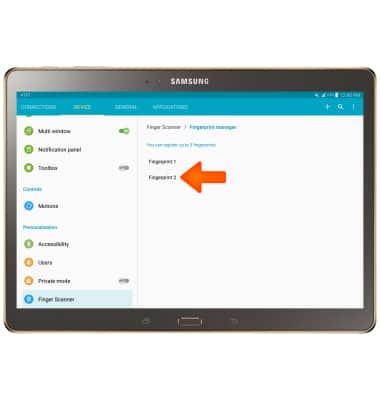
- Selecciona el ícono Delete.
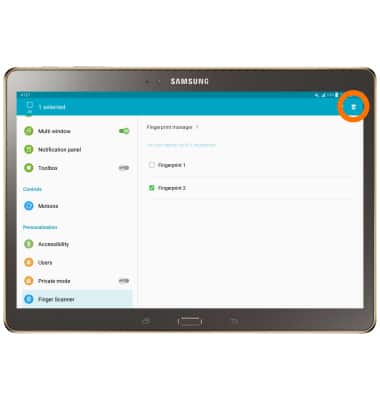
- Selecciona OK.
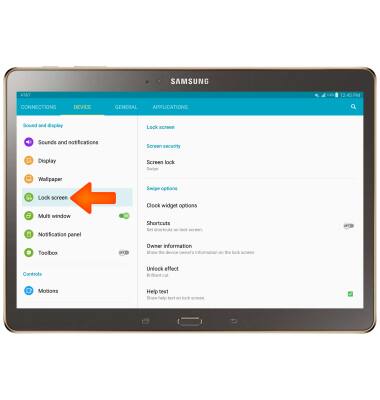
- Para cambiar el tipo de bloqueo de seguridad, en Settings, selecciona Lock screen.
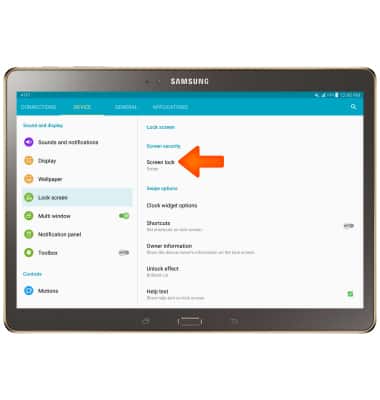
- Selecciona Screen lock.
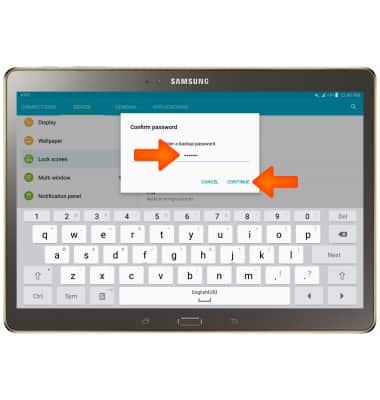
- Confirma tu identidad al ingresar tu contraseña de respaldo, luego selecciona CONTINUE.
- Selecciona el tipo de bloqueo de pantalla deseado y sigue las indicaciones en la pantalla.
- Para obtener más información sobre cómo solicitar el desbloqueo de la pantalla para tu dispositivo móvil de AT&T para que pueda funcionar en otra red inalámbrica compatible, visita www.att.com/deviceunlock.
Importante: Si tu dispositivo está bloqueado y te solicita un código "PUK", haz clic aquí para obtener instrucciones sobre cómo obtener tu código PUK o PUK2 para desbloquear tu tarjeta SIM.