Configuración del dispositivo
Configuración del dispositivo
Configura tu dispositivo por primera vez o después de haber realizado un restablecimiento de fábrica.
INSTRUCCIONES E INFORMACIÓN
- Para comenzar, seleccione el idioma y, a continuación, seleccione el Icono de flecha.
Nota: Antes de configurar su dispositivo, asegúrese de haber completado el proceso de activación en línea. Por favor, consulte Activar teléfono, tarjeta SIM u otro dispositivo para obtén más información. El LG K20/Phoenix Plus vienes con una guía de inicio rápido, un bloque de carga y un cable MicroUSB. Una tarjeta SIM vienes instalada en el dispositivo.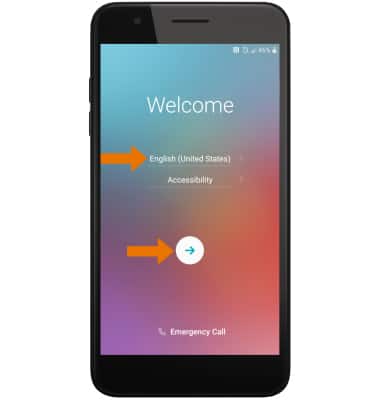
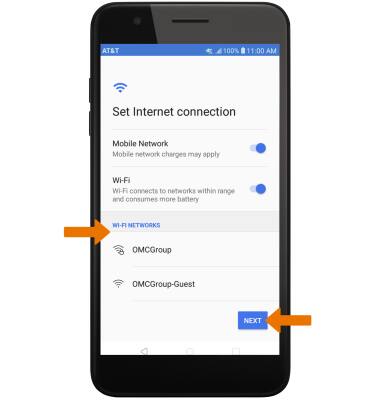
- Si deseas conectarte a una red Wi-Fi, selecciona el Nombre de la red y sigue las indicaciones en pantalla. Seleccione SIGUIENTE para continuar sin conectarse a Wi-Fi.
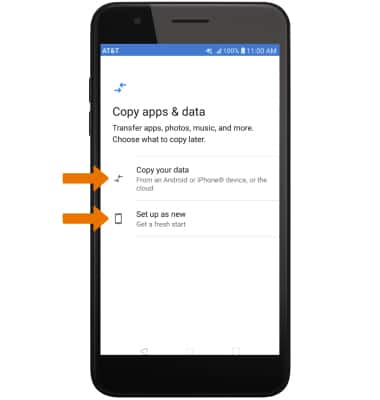
- Si tienes otro dispositivo, puedes copiar contenido en tu nuevo dispositivo. Seleccione Copia tus datos y sigue las indicaciones para copiar su contenido o seleccione Configurar como nuevo para continuar sin copiar desde un dispositivo antiguo.
- Si desea agregar su cuentas de Google, ingrese su Correo electrónico o número de teléfono Luego sigue las indicaciones. Si no tienes una cuentas pero desea agregar una, seleccione Crear cuentas y, a continuación, sigue las indicaciones. Si desea continuar sin configurar una cuentas, seleccione SKIP.
Nota: Si selecciona SKIP, se le pedirá que seleccione SKIP de nuevo para confirmar.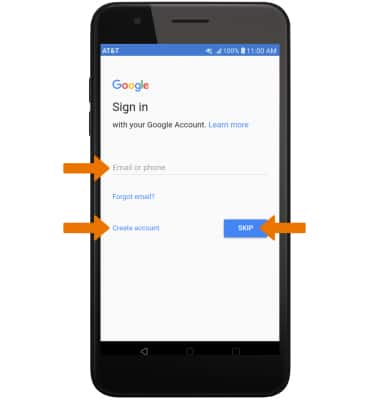
- Revisa las indicaciones de Términos de servicio y Política de privacidad, luego selecciona I AGREE.
Nota: Seleccionar Términos de servicio or Política de privacidad para revisar como desee.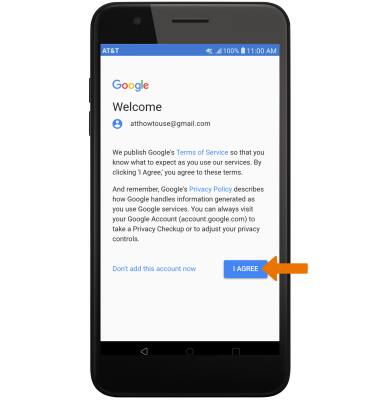
- Si desea agregar una huella digital, seleccione Configurar huella digital y, a continuación, seleccione NEXT y siguen las indicaciones en pantalla para la configuración. Para continuar sin configurar las huellas dactilares, seleccione No, gracias luego seleccione SIGUIENTE.
Nota: Si selecciona No, gracias se le pedirá que seleccione SKIP ANYWAY para confirmar.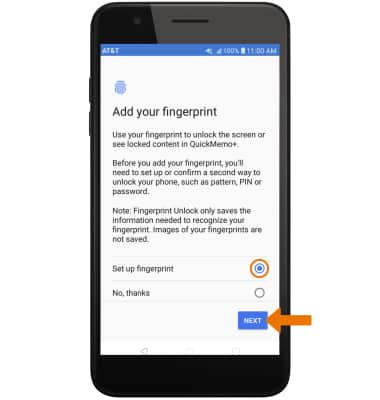
- Si desea configurar su pantalla de bloqueo ahora, seleccione el opción y sigue las indicaciones en pantalla para la configuración. Para continuar sin activar las funciones de protección del dispositivo, seleccione Ahora no.
Nota: Si selecciona Ahora no se le pedirá que seleccione SKIP ANYWAY para confirmar.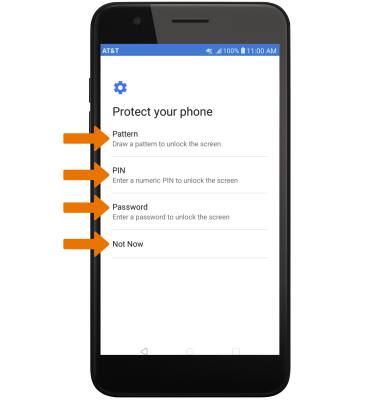
- Revisa la indicación Conoce a tu Asistente de Google, luego selecciona SIGUIENTE. Siga las indicaciones.
Nota: Seleccionar SKIP para continuar sin configurar el Asistente de Google.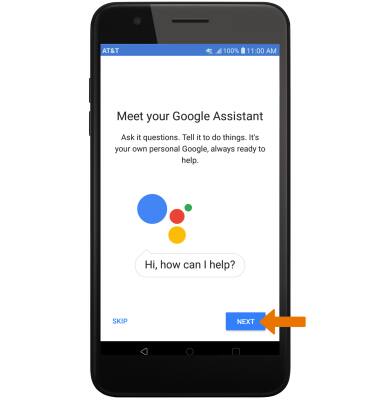
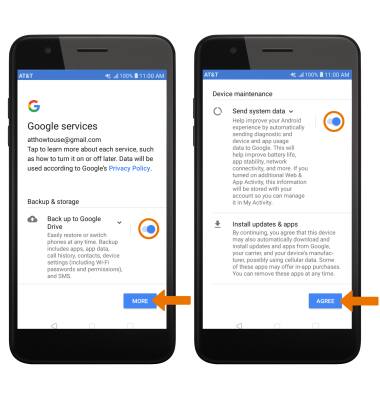
- Revisa la indicación de los servicios de Google, luego selecciona el interruptores. Cuando termines, desplázate y selecciona AGREE.
- Configuración y transferencia te permites transferir contenido y configurar el correo de voz, las cuentas y los servicios desde un dispositivo anterior. Seleccionar NEXT y sigue las indicaciones como desee.
Nota: Si desea continuar sin usar Configuración y transferencia, seleccione NEXT > SKIP > SKIP > SKIP > EXIT.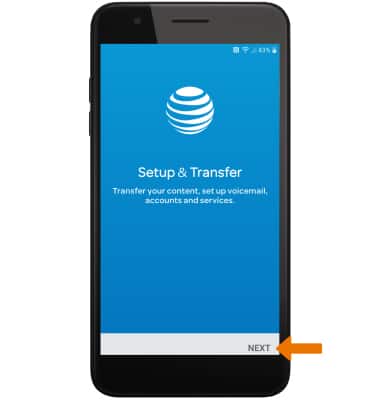
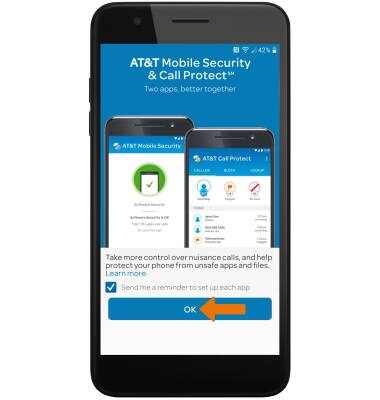
- Revisa la indicación de AT&T Mobile Security & Call Protect, luego selecciona OK.
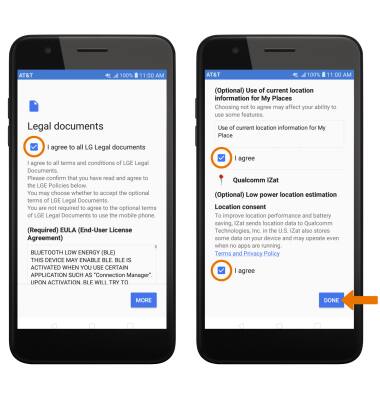
- Revise el Documentos legales rápidos, y, a continuación, seleccione el checkboxes como se desee. Cuando terminas, seleccione DONE.