Configuración del dispositivo
Configuración del dispositivo
Configura tu dispositivo por primera vez o después de realizar un reinicio a las configuraciones de fábrica.
INSTRUCCIONES E INFORMACIÓN
- Para comenzar, selecciona el idioma que desees, luego selecciona Yes.
Importante: aprende a activar el servicio en tu dispositivo o SIM.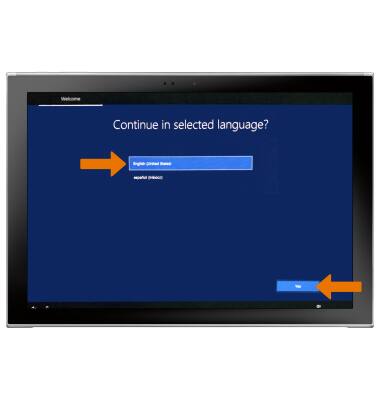
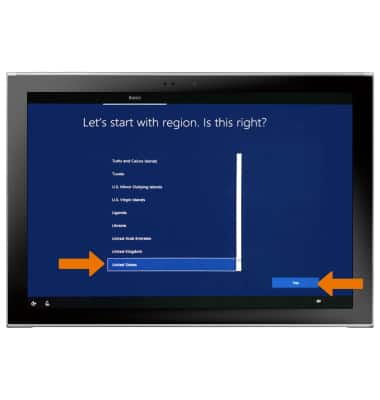
- Selecciona la región que desees, luego selecciona Yes
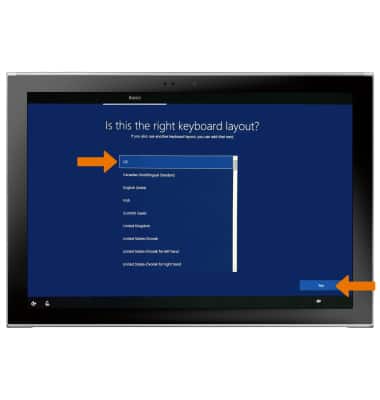
- Selecciona el diseño del teclado deseado, luego selecciona Yes.
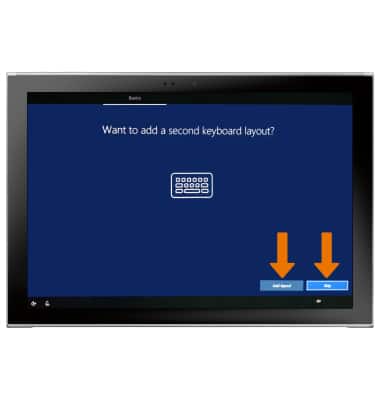
- Para agregar un segundo diseño de teclado, selecciona Add layout. Para seguir sin configurar un segundo diseño de teclado, selecciona Skip.
- Si deseas conectarte a una red Wi-Fi, selecciona la red que desees y sigue las indicaciones en la pantalla.
Importante: Selecciona Skip for now para continuar sin conectarte a Wi-Fi.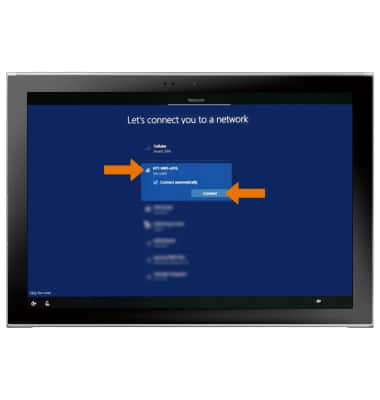
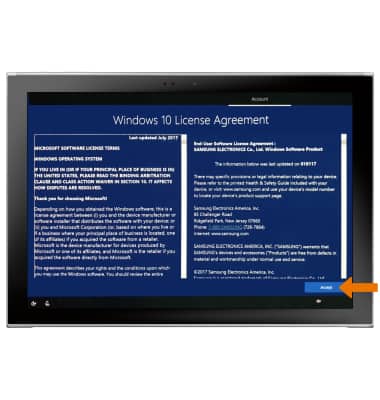
- Revisa el Acuerdo de Licencia de Windows 10, luego selecciona Accept.
- Para agregar una cuenta de Microsoft, ingresa tu correo electrónico y la contraseña, luego selecciona Next.
Importante: si no tienes una cuenta pero quisieras añadir una, selecciona Create account.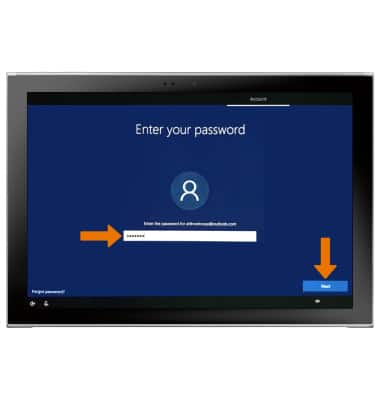
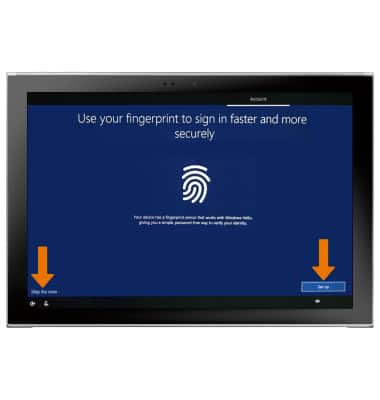
- Si quieres agregar una huella digital, selecciona Set up y sigue las indicaciones en pantalla para configurar. Para seguir sin configurar una huella digital, selecciona Skip for now.
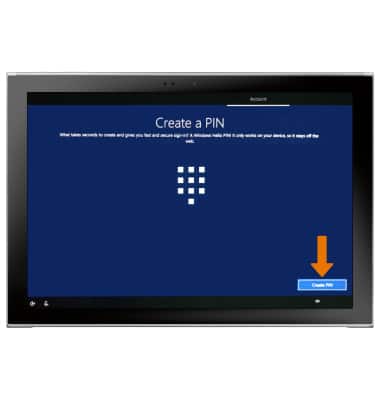
- Para poder seguir, debes crear un PIN en tu dispositivo. Para continuar, selecciona Create PIN.
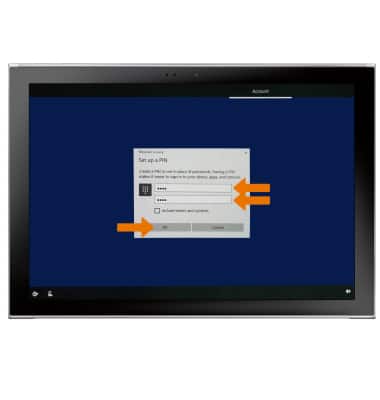
- Ingresa el PIN que desees, luego ingresa el PIN de nuevo para confirmar. Selecciona OK.
- Para vincular Samsung Galaxy Book2 y otro dispositivo, ingresa tu número de teléfono, luego selecciona Send. Sigue las instrucciones en pantalla para completar la configuración y selecciona NEXT.
Importante: Si quieres seguir sin vincular tu PC y teléfono, selecciona Do it later.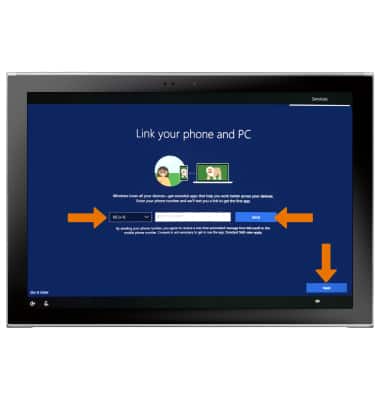
- Revisa la indicación de OneDrive, luego selecciona Next.
Importante: Si quieres continuar sin usar OneDrive, selecciona Only save files to this PC.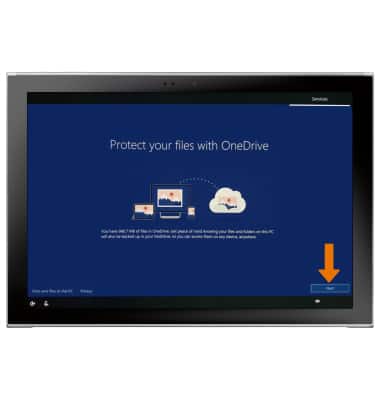
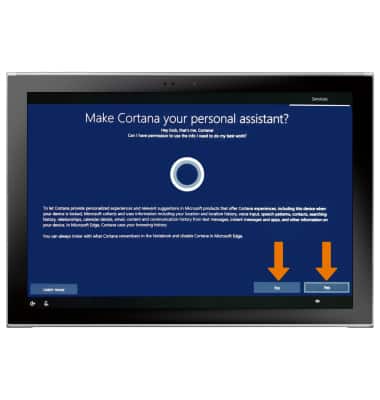
- Revisa la indicación del asistente personal Cortana. Si quieres habilitar Cortana, selecciona Yes. Para continuar sin habilitar Cortana, selecciona No.
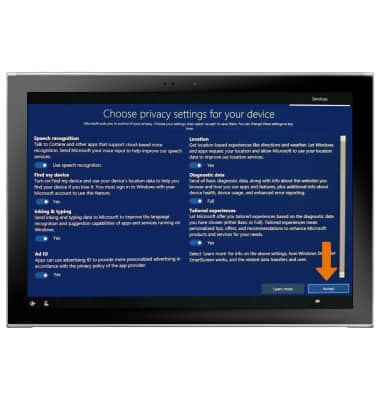
- Ajusta las configuraciones de privacidad que desees, luego selecciona Accept.