1. Al encender el teléfono por primera vez, o después de realizar un reinicio de fábrica, se te darán ciertas indicaciones para configurar tu dispositivo. Elige el idioma que desees, luego selecciona Start para continuar.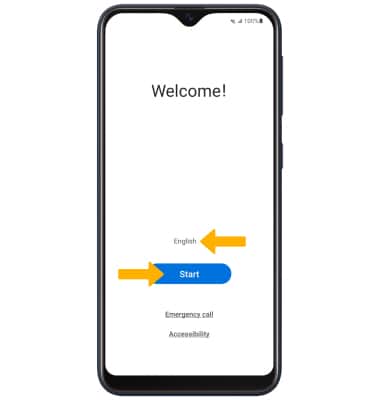
2. SeleccionaTerms and Conditions, Privacy Policy, Sending of Diagnostic Data o Information Linking según lo desees para revisar las políticas del dispositivo. Si aceptas, selecciona los círculos deseados y luego Next.
3. Si quieres conectarte a la red Wi-Fi, selecciona el nombre de la red deseada y sigue las indicaciones en la pantalla. Para conectar a una red oculta, selecciona Add network y sigue las indicaciones. Selecciona Skip para continuar sin conectarte a Wi-Fi. Selecciona Turn off Wi-Fi para continuar la configuración sin conectarte a una red Wi-Fi y para apagar el Wi-Fi para ahorrar batería.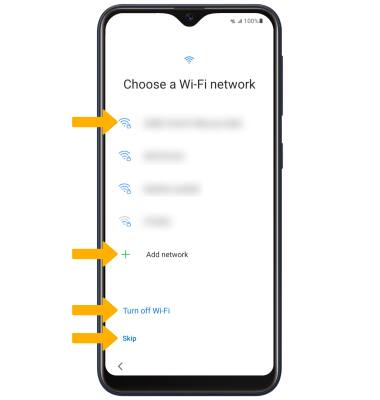
4. Se requiere ingresar a una cuenta de Google si quieres usar servicios de Google como Play Store, Gmail, Google Maps y más. Si quieres agregar tu cuenta de Google, ingresa tu correo electrónico o número de teléfono y luego sigue las indicaciones. Si no tienes una cuenta pero quieres agregar una, selecciona Create account. Si deseas continuar sin configurar una cuenta, selecciona Skip. Selecciona Next para continuar.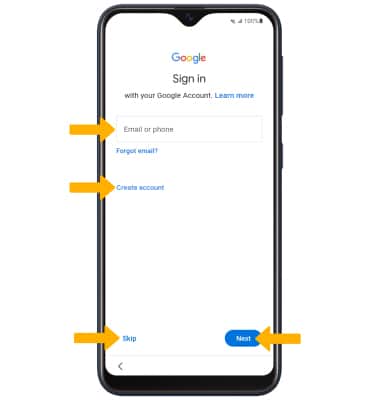
5. Si quieres restablecer datos de tu dispositivo anterior en el nuevo, selecciona el dispositivo que desees y sigue las indicaciones. Selecciona Don't restore si quieres configurar el dispositivo sin restaurar.
6. Revisa el aviso de servicios Google, luego selecciona los botones que quieras. Cuando termines, selecciona Accept.
7. Si deseas configurar ahora el bloqueo de pantalla, selecciona la opción que deseas y sigue las indicaciones en la pantalla para configurar. Para continuar sin activar las funcionalidades de protección para el dispositivo, selecciona Translation:
saltaSkip.
Importante: Si seleccionas Skip, se te indicará que selecciones Skip anyway para confirmar.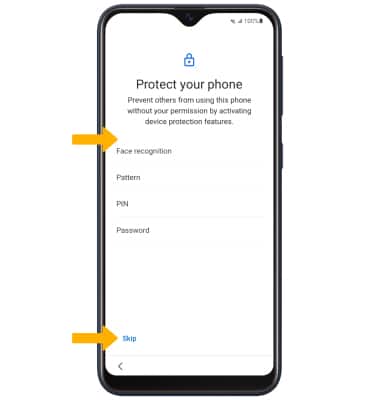
8. Revisa la indicación de Google Assistant, luego selecciona la opción que desees.
9. Revisa las aplicaciones adicionales que deseas descargar a tu dispositivo cuando el Wi-Fi esté disponible y luego selecciona las casillas como lo desees. Selecciona OK cuando termines.
10. Revisa los términos y condiciones, luego selecciona la opción deseada.
11. Para configurar una cuenta de correo electrónico, selecciona Set up junto a la cuenta que desees. Selecciona Next para continuar. Revisa el mensaje de los servicios de configuración. Si lo deseas, selecciona Set up al lado de los servicios deseados. Selecciona Next para continuar.
12. Revisa la indicación Get apps. Selecciona las casillas deseadas, luego selecciona Next.
13. Transfer content te permite transferir contenido, cuentas y servicios de un dispositivo anterior. Selecciona Start y sigue las indicaciones como lo desees.
Importante: Si deseas continuar sin transferir contenidos, selecciona Skip.
14. Revisa la indicación de AT&T Mobile Network y luego selecciona Accept.
15. Si quieres transferir datos desde tu dispositivo anterior al nuevo para realizar una configuración más rápida, selecciona Next y sigue las indicaciones para completar el proceso. Selecciona Skip para continuar sin transferir tus datos.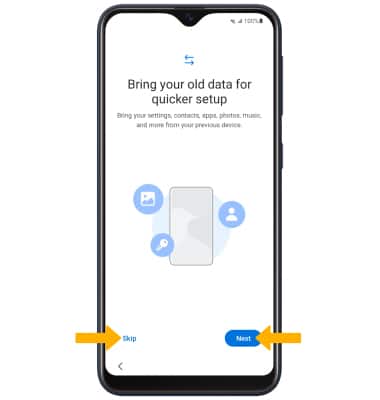
16. Revisa la indicación de aplicaciones recomendada de Samsung. Selecciona las casillas deseadas, luego selecciona Next.
17. Si quieres ingresar a tu cuenta Samsung, ingresa tu número de teléfono o correo electrónico asociado con tu cuenta de Samsung y luego selecciona la flecha. Ingresa tu contraseña, luego selecciona la flecha nuevamente. Sigue las indicaciones para completar la configuración. Si aún no tienes una cuenta de Samsung, selecciona Create account y sigue la indicaciones en pantalla para configurarla. Si deseas continuar sin configurar una cuenta Samsung, selecciona Skip.
18. Si quieres restaurar tu dispositivo a través de Samsung Cloud, selecciona el dispositivo que desees y sigue las indicaciones. Para continuar sin restablecer el dispositivo, selecciona Skip.
19. Selecciona Finish para completar la configuración.
Configuración del dispositivo
¿Con qué dispositivo necesitas ayuda?
Configuración del dispositivo
Configura tu dispositivo por primera vez o después de un reinicio de fábrica.
INSTRUCTIONS & INFO

Antes de configurar tu dispositivo, asegúrate de haber completado el proceso de activación en línea. Consulta Activa tu teléfono, tarjeta SIM u otro dispositivo para obtener más información.
• SIM Nano
• Herramienta de bandeja de SIM
• Cargador para carga rápida
• Cable USB-C