Enviar y recibir mensajes
La primera vez que tengas acceso a Mensajes, aparecerá una pantalla introductoria de la Mensajería avanzada. Sigue las indicaciones que aparecen en pantalla. Obtén acceso al tutorial de Configuraciones de servicio de mensajes para administrar las configuraciones.
En este tutorial, aprenderás a:
• Acceder a los mensajes
• Redactar y enviar un mensaje
• Leer y responder un mensaje nuevo
• Borrar un mensaje
Cuando recibas un mensaje nuevo, el  El ícono de nuevo mensaje se mostrará en la barra de notificaciones.
Acceder a los mensajes
Desde la pantalla de inicio, selecciona  aplicación Messaging.
Redactar y enviar un mensaje
1. En la aplicación Messaging, selecciona el  ícono Add.
2. Redacta y envía un mensaje usando las siguientes opciones según lo desees: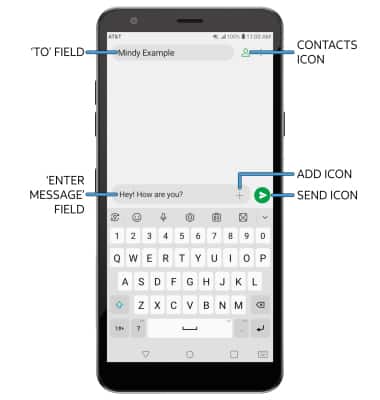
• INGRESAR DESTINATARIO: selecciona el campo "To" para ingresar el número que deseas. Selecciona el ícono Contacts para añadir un número de la lista de contactos.
•INGRESA UN MENSAJE: selecciona el campo "Enter message" para ingresar el mensaje que desees.
•AÑADIR UN ARCHIVO ADJUNTO: selecciona el ícono Add y sigue las indicaciones para añadir un archivo adjunto.
• ENVIAR UN MENSAJE: cuando termines de redactar un mensaje, selecciona el ícono Send para enviar el mensaje.
Importante: Para crear un mensaje de grupo, desde el campo "To", ingresa los contactos adicionales.
Leer y responder un mensaje nuevo
En la bandeja de entrada Messaging, selecciona la secuencia de mensajes deseada.
VER/GUARDAR UN ARCHIVO ADJUNTO: para ver un archivo adjunto, selecciona el adjunto que quieras. Para guardar un archivo adjunto, mantén seleccionado el adjunto que desees y luego selecciona Save attachment.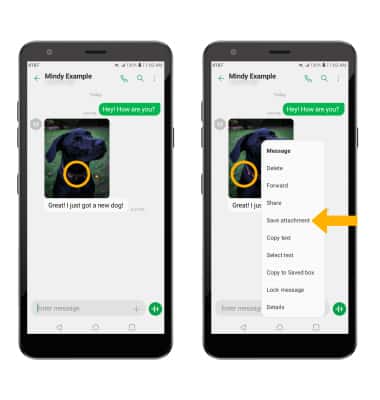
RESPONDE UN MENSAJE: selecciona la opción que desees.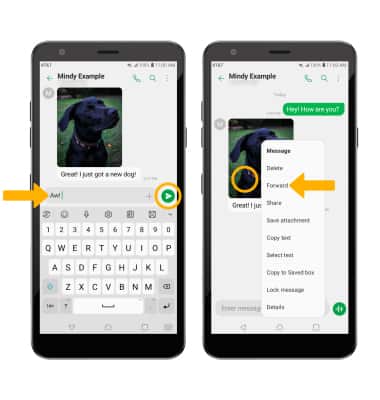
•CONTESTA: ingresa el mensaje que desees en el campo "Enter message" y luego selecciona Send.
• REENVÍA: mantén seleccionado el mensaje que desees, luego selecciona Forward y sigue las indicaciones para reenviar un mensaje.
Borrar un mensaje
Desde la secuencia deseada de mensajes, mantén oprimido el mensaje deseado y luego selecciona Delete. Selecciona Delete nuevamente para confirmar.
BORRAR SECUENCIA DE MENSAJES: desde la pantalla Messaging, mantén seleccionada la secuencia de mensajes que deseas y luego selecciona Delete. Selecciona Delete para confirmar.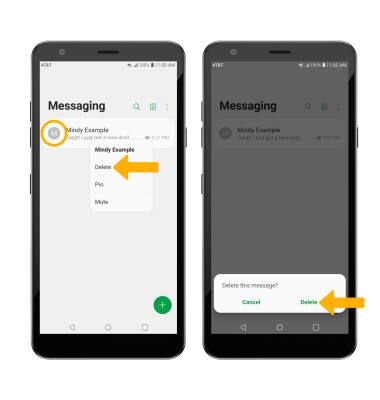
Consejos
Si Advanced Messaging está activada y estás usando el servicio de mensajes con otro dispositivo que usa la última versión de Advanced Messaging (2020) de AT&T, puedes compartir archivos de hasta 100 MB, obtener acuses de recibo y ver cuándo alguien responde. Si desactivas la mensajería avanzada, puedes compartir archivos de hasta 1 MB. Para obtener más información, visita att.com/advancedmessaging.
En forma predeterminada, los archivos adjuntos se guardan en la carpeta Downloads en la aplicación Gallery. Para ver los adjuntos guardados, en la pantalla principal selecciona la  aplicación Gallery > Albums > Download.