Señal y datos móviles
 Para ve ubicaciones con los servicios de voz y datos de AT&T, visita el Mapa de cobertura de la red móvil de AT&T. Para obtén más información sobre la red de AT&T, visita att.com/network.
En este tutorial, you aprenderá a:
• Comprobar la intensidad de la conexión de red
• Acceder a datos móviles
• Activar o desactivar los datos móviles
• Activar o desactivar los datos internacionales
• Activa o desactiva rápidamente los datos móviles
Comprobar la intensidad de la conexión de red
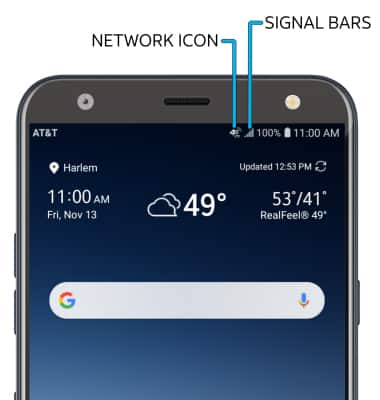
• TIPO DE CONEXIÓN: Cuando se conecta a 4G, el Red icon se mostrará en el Barra de notificaciones.
• FUERZA DE CONEXIÓN: The Barras de señal muestra la intensidad de la conexión . Cuantas más barras se muestren, mejor será la conexión.
Acceder a datos móviles
1. Deslice hacia abajo desde el Barra de notificacionesy, a continuación, seleccione el  Icono de configuración.
2. Seleccionar Red e Internety, a continuación, seleccione Administrador de datos.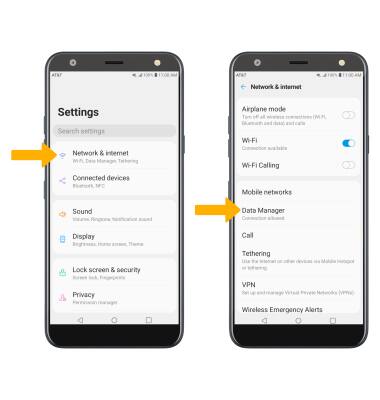
Activar o desactivar los datos móviles
Seleccione el icono Interruptor de datos móviles.
Nota: Los datos móviles están activados de forma predeterminada. Desactivar los datos móviles no permitirá que se transfieran datos a través de la red inalámbrica. El acceso a Wi-Fi, la función de voz y los mensajes de texto estándar aún están permitidos. También puedes activar o desactivar datos por dispositivo usando tu propia cuentas myAT&T.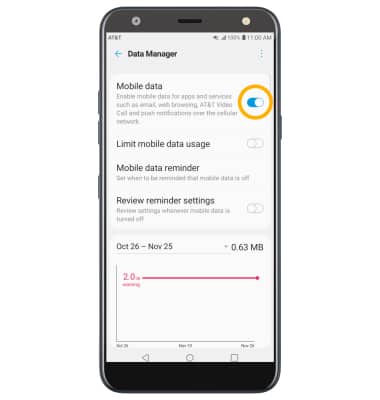
Activar o desactivar los datos internacionales
En la pantalla Red e Internet, seleccione Redes móviles luego seleccione el icono Conmutador de roaming internacional de datos.
Nota: El roaming de datos está desactivado de forma predeterminada. Habilitar la itinerancia de datos permitirá que el dispositivo se conecte a señales de red inalámbrica extranjeras cuando estén disponibles. Se aplicarán cargos por roaming internacional. Esta configuración no se aplica al acceso de voz, que requiere un aprovisionamiento adicional para su uso en redes internacionales. Para obtén más información, visite the Sitio web de AT&T International.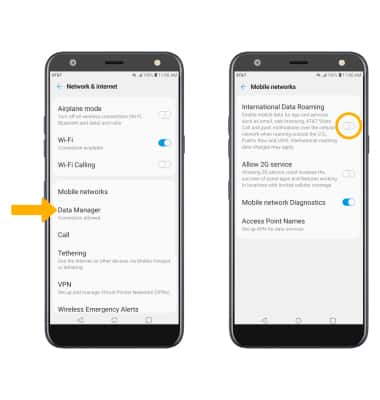
Activa o desactiva rápidamente los datos móviles
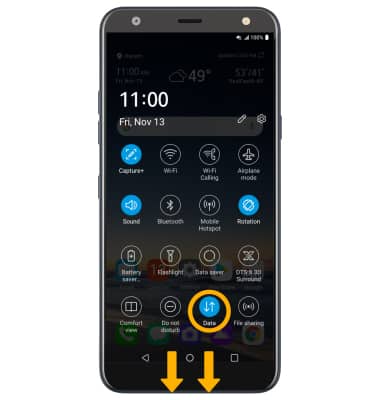
Desliza el dedo hacia abajo desde el Barra de notificaciones con dos dedos y, a continuación, seleccione el icono Icono de datos.
Nota: El ícono Data está oculto en el menú Expanded Quick Settings de forma predeterminada. Para agregar el icono Datos al menú Configuración rápida expandida, en el menú Configuración rápida expandida, seleccione el  Eicono de dit y, a continuación, seleccione y arrastre el botón Icono de datos a la ubicación deseada.