eSIM

En este tutorial, aprenderás a hacer lo siguiente:
• Configurar eSIM
• Administrar planes móviles
• Cambiar plan móvil para llamada telefónica
• Cambiar plan móvil para mensaje
• Borrar eSIM
Si intentas encontrar tu EID de tu eSIM asociada, mira el tutorial Buscar IMEI y número de serie.
Configurar eSIM
1. En la pantalla principal, desliza la barra de notificaciones hacia abajo con dos dedos y luego selecciona el  ícono Settings.
2. Selecciona Network & internet, luego selecciona el ícono Add al lado de SIMs.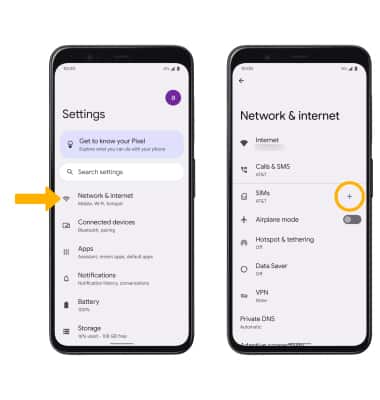
3. Seleciona Download a SIM instead? para activar una eSIM. Selecciona Sí para confirmar.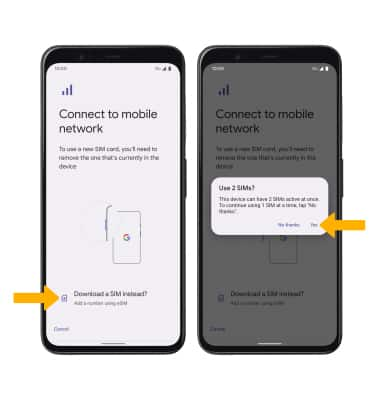
4. Selecciona Next. Usa tu cámara para escanear el código QR .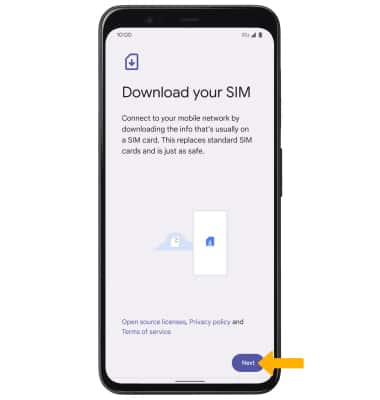
5. Selecciona Download. 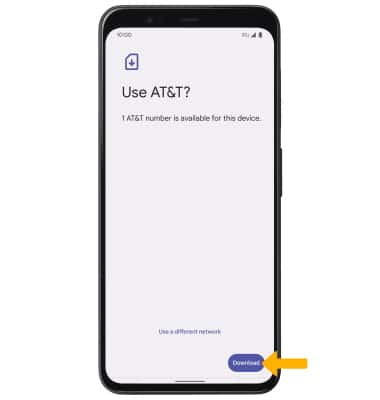
6. Selecciona Settings. 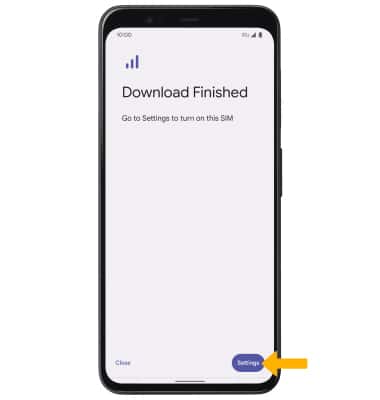
Administrar planes móviles
1. Para cambiar entre planes móviles, desde la pantalla de SIM, selecciona la SIM que actualmente no se utilice para datos.
Nota: ambos números de teléfonos pueden hacer y recibir llamadas de voz y enviar y recibir mensajes. Sin embargo, tu teléfono solo puede usar una red de datos móviles a la vez.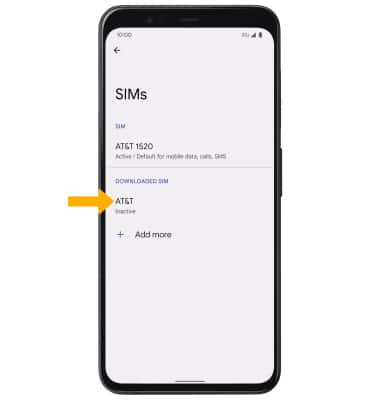
2. Selecciona el botón Use SIM, luego selecciona Yes para confirmar. 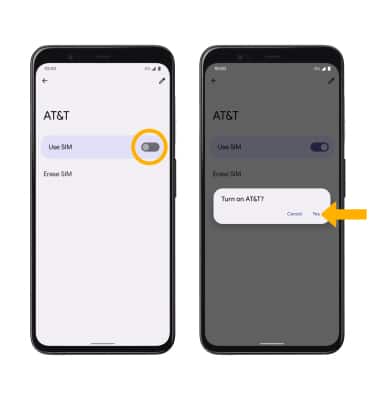
Cambiar plan móvil para llamada telefónica
1. En la  la aplicación Phone, selecciona el
  ícono Menu luego selecciona Settings. Selecciona Calling accounts.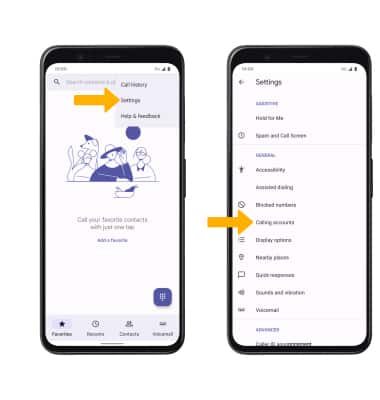
2. Selecciona Make calls with, luego selecciona la opción que desees.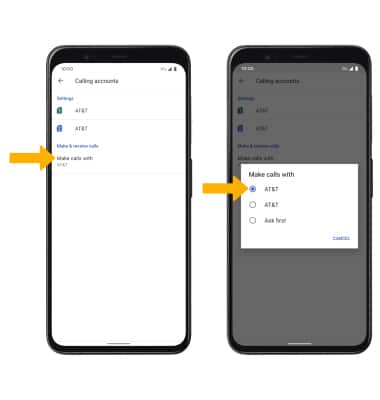
3. Para intercambiar los planes móviles mientras estás en una llamada activa, selecciona Change SIM. 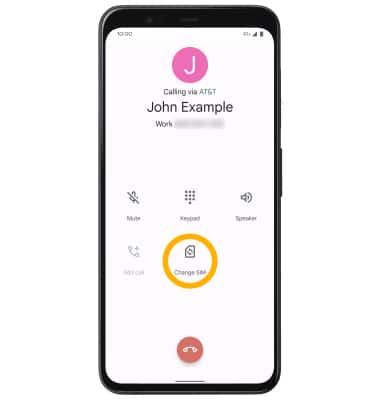
Cambiar plan móvil para mensaje
Desde una secuencia de mensajes en la  aplicación Messages, selecciona el ícono SIM y luego selecciona la SIM que desees.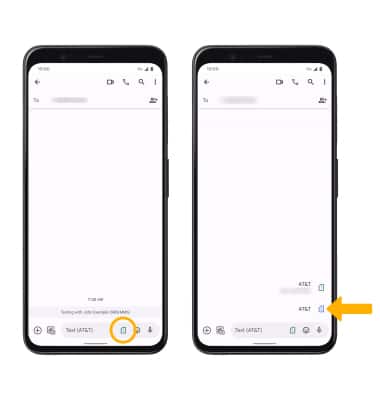
Borrar eSIM
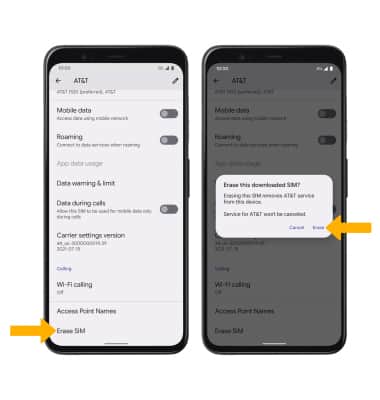
1. Desde la pantalla de SIM, selecciona el número eSIM. 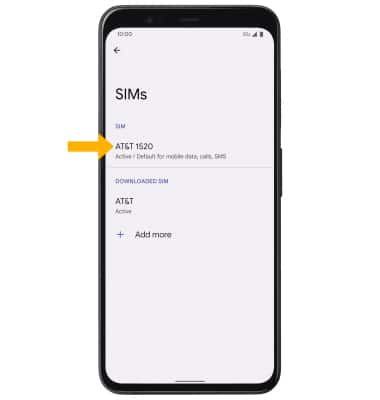
2. Selecciona Erase SIM. Selecciona Erase para confirmar.
Importante: para obtener más información, visita Using Dual SIM with an eSIM.