Hacer y recibir una videollamada

Hacer y recibir una videollamada

AT&T Video Call te permites hacer y recibir llamadas de voz HD combinadas con video en tiempo real.

INSTRUCCIONES E INFORMACIÓN

Prenote info

Todos los participantes de las videollamadas de AT&T necesitan un dispositivo compatible con videollamadas y una cuentas de servicio móvil pospago configurada para Voz HD de AT&T. En este momento, las videollamadas están disponibles entras los clientes de AT&T dentro de  Áreas de cobertura de HD Voice de AT&T y con los usuarios de los operadores que interoperan con AT&T. Cada llamada usa voz y datos (la parte de voz HD de la llamada se factura como una llamada de voz normal, mientras que la parte de video de la llamada incurre en cargos por uso de datos). No se aplican cargos de voz o datos una vez que una videollamada se transfiere a Wi-Fi. Ciertas funciones (Smart Limits, Ringback Tones, OfficeDirect y OfficeReach) son incompatibles con las videollamadas.

En este tutorial, aprenderá a:


• Configurar Meet

• Videollamada Make a

• Recibir una videollamada entrante


Configurar Meet

1. Desde la pantalla de inicio, desliza hacia arriba para acceder a la Bandeja de aplicaciones luego seleccione el Meet app Aplicación Meet. Seleccione Continuar como o bien Usar Meet sin una cuentas.
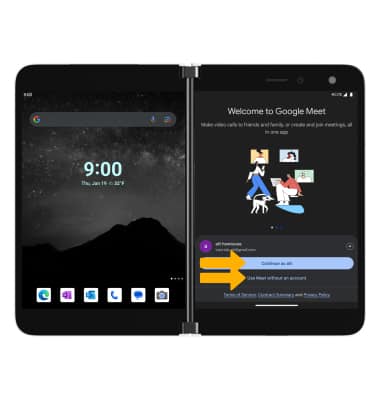
 

Image 1


2. Revisa la indicación de permisos, luego selecciona Dar acceso or Conceder para continuar.


Nota: Si no has iniciado sesión en una cuentas de Google, se te pedirá que lo hagas.
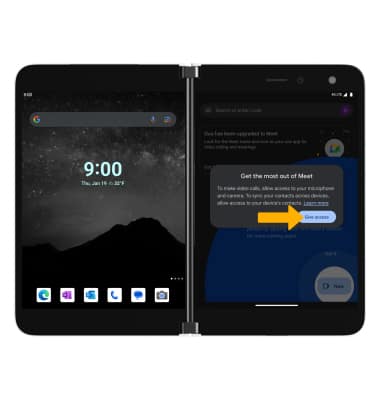
 

Image 2


Hacer una videollamada

1. Seleccione Nuevo.
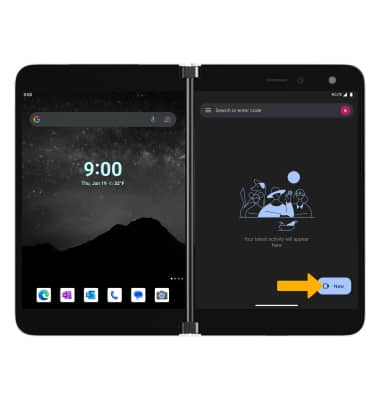
 

Image 3


2. Se mostrarán los contactos que están disponibles en Meet. En la aplicación Meet, selecciona la opción deseada contact llamar. Seleccione Videollamada.
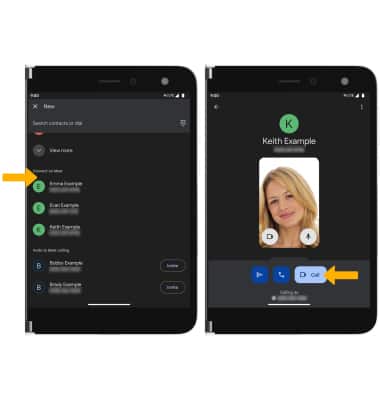
 

Image 4


Recibir una videollamada

Seleccione y arrastre el icono Icono de videollamada arriba para aceptar la videollamada. Seleccione y arrastre el icono Icono de videollamada abajo para rechazar la llamada.
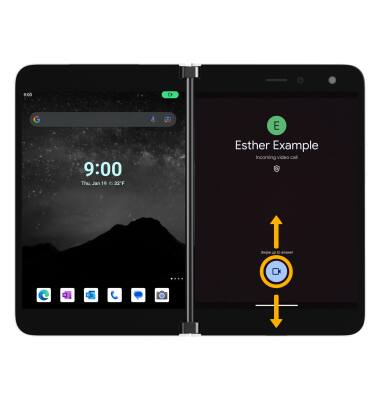
 

Image 5


¿Recibiste la ayuda que necesitabas?