Configuración del dispositivo
Configuración del dispositivo
Configura tu dispositivo por primera vez o después de realizar un reinicio a las configuraciones de fábrica.
INSTRUCCIONES E INFORMACIÓN
 Antes de configurar tu dispositivo, asegúrate de haber completado el proceso de activación en línea. Visita Activa tu teléfono, tarjeta SIM u otro dispositivo para obtener más información.
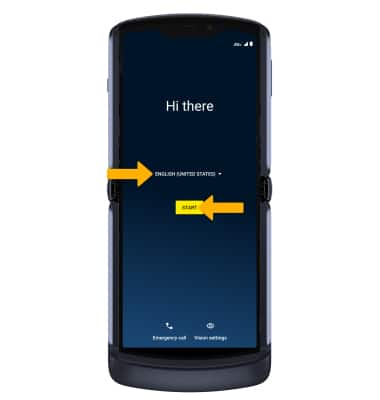
1. Al encender el teléfono por primera vez, o después de realizar un reinicio de fábrica, se te darán ciertas indicaciones para configurar tu dispositivo. Elige el idioma que desees, luego selecciona START para continuar.
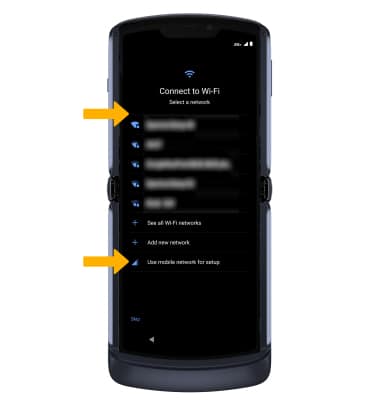
2. Si quieres conectarte a la red Wi-Fi, selecciona el nombre de la red deseada y sigue las indicaciones en la pantalla. Selecciona Use mobile network for setup para continuar en tu red móvil.
3. Lee la indicación de Privacidad y actualizaciones de software, luego selecciona Accept & continue.
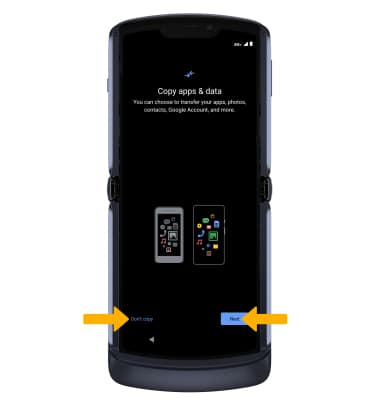
4. Si quieres restablecer datos de tu viejo dispositivo en tu nuevo dispositivo, selecciona Next y sigue las indicaciones. Selecciona Don't copy para configurar el dispositivo sin restaurar.
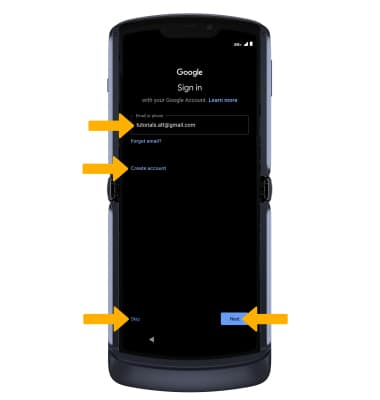
5. Se requiere ingresar a una cuenta de Google si quieres usar servicios de Google como Play Store, Gmail, Google Maps y más. Si quieres agregar tu cuenta de Google, ingresa tu correo electrónico o número de teléfono y luego sigue las indicaciones. Si no tienes una cuenta pero quieres agregar una, selecciona Create account. Si deseas continuar sin configurar una cuenta, selecciona Skip. Selecciona Next para continuar.
6. Revisa el mensaje de Google Services. Selecciona I agree para seguir configurando el dispositivo.
Importante: solo verás esta pantalla si agregaste tu cuenta Google.
7. Revisa el aviso de servicios Google, luego selecciona los botones que quieras. Cuando termines, selecciona Accept.
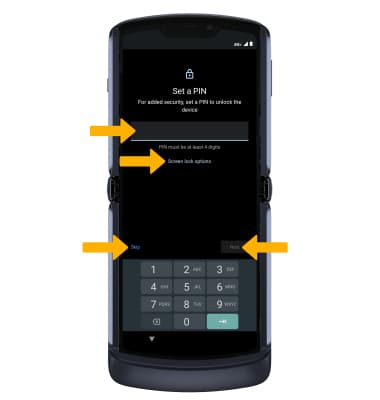
8. Si quieres configurar un bloqueo de la pantalla por seguridad, ingresa el PIN que desees, luego selecciona Next. Para asegurar tu dispositivo usando un bloqueo alternativo de pantalla, selecciona Screen lock options luego selecciona la opción que desees y sigue las indicaciones en pantalla para completar la configuración. Para continuar sin configurar un bloqueo de pantalla, selecciona Skip.
Importante: si seleccionas Skip, revisa la indicación y luego selecciona Skip nuevamente para continuar sin configurar un bloqueo de pantalla. Selecciona Continuepara continuar con la configuración del dispositivo.
9. Revisa la indicación de AT&T y luego selecciona Accept.
10. Revisa las indicaciones de Motorola Let's stay in touch. Ingresa el correo electrónico deseado y selecciona los botones que deseas. Selecciona Siguiente.
11. Para comenzar a usar tu teléfono y finalizar la configuración más adelante, selecciona Leave & get reminder. Para seguir con la configuración, selecciona Continue.
12. Revisa la indicación Access your Assistant with "Hey Google", luego selecciona I agree para permitir que Google Assistant espere en modo en espera o selecciona Skip para continuar.
13. Revisa la indicación Access your Assistant with Voice Match. Selecciona I agree y sigue las indicaciones para configurar Voice Match o selecciona Skip para continuar sin configurar Voice Match.
14. Revisa la indicación Access your assistant without unlocking your device. Selecciona I agree para permitir que Google Assistant en bloqueo de pantalla o selecciona Skip para continuar.
15. Si quieres añadir otra cuenta de correo electrónico, cambiar el tamaño de la fuente, cambiar el fondo de pantalla, revisar aplicaciones adicionales o controlar información en la pantalla de bloqueo, selecciona la opción deseada y luego sigue las indicaciones en la pantalla. Para continuar sin configurar elementos adicionales, selecciona No thanks.
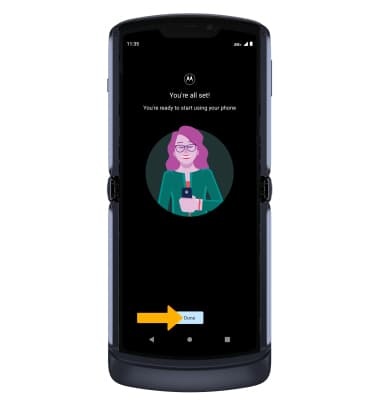
16. Selecciona Done para completar la configuración.
Contenido de la caja
• SIM Nano
• Bloque de carga
• Cable USB-C
• Guía de inicio rápido
• Bloque de carga
• Cable USB-C
• Guía de inicio rápido