Proteger mi dispositivo

Proteger mi dispositivo

Aprende a bloquear o desbloquear tu pantalla, configurar un tipo de bloqueo de seguridad de pantalla (rostro, huella digital, pin, contraseña, patrón o deslizamiento), obtén tu código PUK o solicitar que se desbloquee tu dispositivo de la red de AT&T.

INSTRUCCIONES E INFORMACIÓN

Prenote info

Para obtén más información sobre cómo solicitar un desbloqueo de dispositivo para tu dispositivo móvil de AT&T para que puede funcionar en otra red móvil compatible, visita www.att.com/deviceunlock. Si tu dispositivo está bloqueado y solicita un código "PUK", haz clic en here para obtén instrucciones sobre cómo obtén su código PUK o PUK2 para desbloquear su tarjeta SIM.

En este tutorial, aprenderá a:

• Establecer un candado de seguridad
• Cambiar el tipo de bloqueo
• Cambiar el tiempo de esperas de la pantalla de bloqueo
• Establecer el modo de bloqueo
• Bloquear  y desbloquear el dispositivo

Establecer un bloqueo de seguridad

1. Desliza el dedo hacia abajo desde el menú Notificación bary, a continuación, seleccione el icono Configuración icon. 

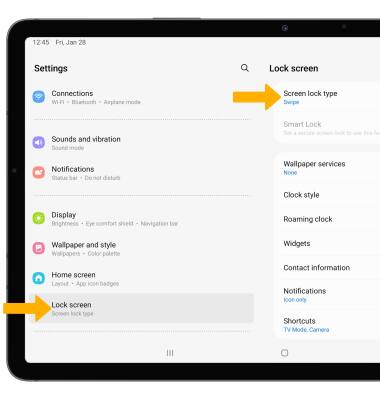
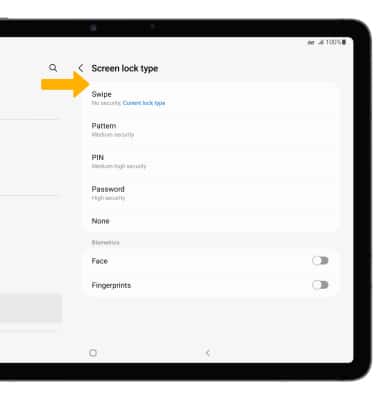
2. Seleccionar Pantalla de bloqueoy, a continuación, seleccione Tipo de bloqueo de pantalla. 

Image 1

3. Seleccione el Tipo de bloqueo de pantalla y sigue las indicaciones para completar la configuración.
Importante: para configurar el bloqueo de huellas dactilares, selecciona el Interruptor de huellas dactilares A continuación, sigues las indicaciones para completar la configuración. Para configurar el reconocimiento facial, seleccione el icono Interruptor facial A continuación, sigues las indicaciones para completar la configuración.
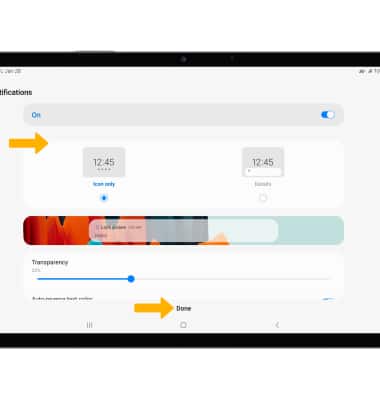
Image 2

4. Editar Configuración de notificaciones de la pantalla de bloqueo según lo desees, luego selecciona Hecho.

Image 3


Cambiar el tipo de bloqueo

En la pantalla de bloqueo , selecciona Tipo de bloqueo de pantalla > ingresa tu current Bloqueo de pantalla > seleccione el nuevo screen lock type y sigue las indicaciones para completar la configuración.


Cambiar el tiempo de esperas de la pantalla de bloqueo

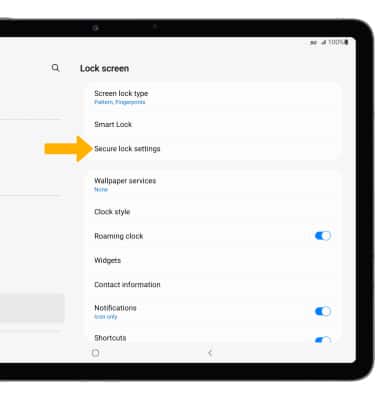
1. En la pantalla de bloqueo , seleccione Configuración de bloqueo seguro.

Nota: Si tienes configurado un bloqueo de pantalla, se te pedirá que ingreses tu Bloqueo de pantalla para continuar.

Image 4

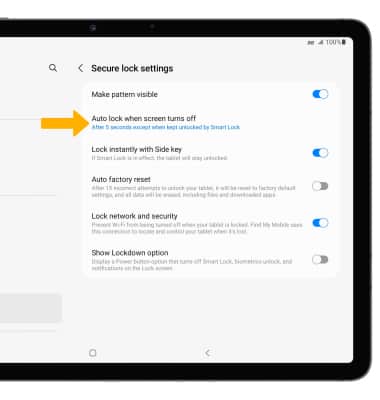
2. Seleccione Bloqueo automático cuando la pantalla se apaga.

Image 5

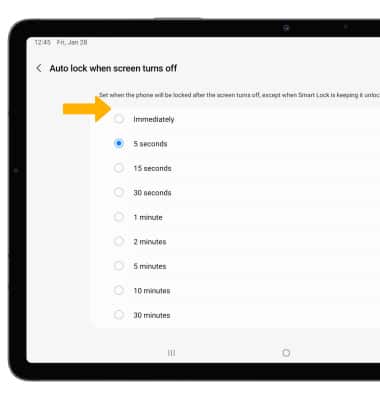
3. Seleccione el temporizador deseado duration.

Image 6


Establecer el modo de bloqueo

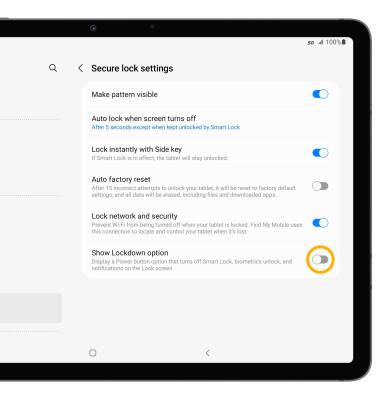
ENABLE: El modo de bloqueo desactiva Smart Lock, el desbloqueo biométrico y las notificaciones en la pantalla de bloqueo. En la pantalla de configuración de bloqueo seguro, seleccione el  Mostrar interruptor de opción de bloqueo. 

Image 7

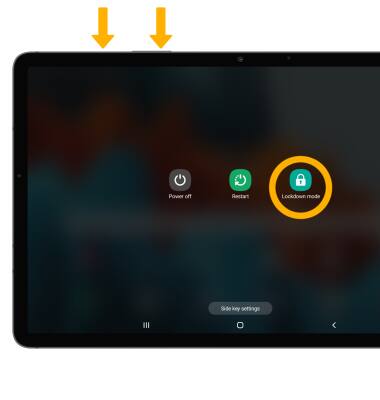
ACCESS: Mantenga pulsado el botón Lado y Botones para bajar el volumen , y luego seleccione Modo de bloqueo. 

Image 8


Bloquear y desbloquear dispositivo

Image 9

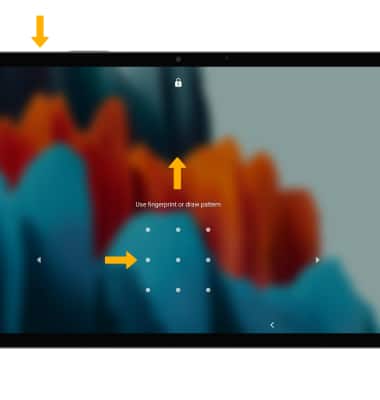
• LOG IN USING THE SECURITY LOCK: Para usar el reconocimiento facial, levanta tu dispositivo frente a tu cara para desbloquearlo. Para desbloquear tu dispositivo   usando tu huella digital, coloca tu dedo en el sensor de huellas dactilares en el Botón lateral. Para usar el bloqueo de pantalla de respaldo, desliza el dedo desde la pantalla de bloqueo up en la parte inferior de la pantalla y luego ingrese su Bloqueo de pantalla de respaldo.
• DISPOSITIVO DE BLOQUEO: Pulse el botón Botón lateral  ubicado en la HERMES_NBSP parte superior del dispositivo.  

¿Recibiste la ayuda que necesitabas?


¿Recibiste la ayuda que necesitabas?