Configuración del dispositivo

Para obtener la mejor experiencia 5G, debes usar una tarjeta SIM 5G, tener un plan elegible y estar en el área de cobertura 5G de AT&T. Conocer más.
1. Al encender el teléfono por primera vez, o después de realizar un reinicio de fábrica, se te darán ciertas indicaciones para configurar tu dispositivo. Elige el idioma que desees, luego selecciona el ícono de flecha para continuar.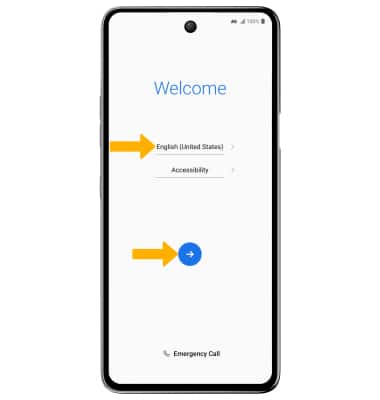
2. Si quieres conectarte a la red Wi-Fi, selecciona el nombre de la red deseada y sigue las indicaciones en la pantalla. Selecciona Next para seguir sin conexión a Wi-Fi. Selecciona el botón Wi-Fi para colocarlo en la posición apagado, luego selecciona Next para seguir con la configuración sin conectarte a una red de Wi-Fi y para apagar el Wi-Fi para ahorrar batería.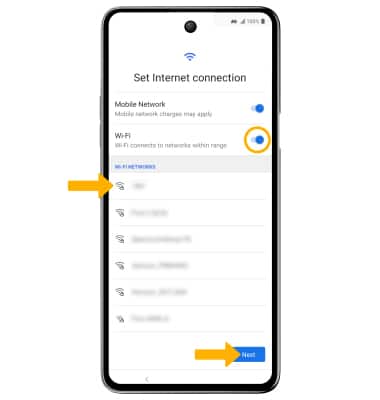
3. Si tienes otro dispositivo, puedes copiar el contenido a tu nuevo dispositivo. Selecciona Next y sigue las indicaciones para copiar tu contenido o selecciona Don't copy para continuar sin copiar nada de tu dispositivo anterior.
Importante: Si tienes un dispositivo de respaldo conectado a una cuenta de Google y prefieres restaurar una copia de respaldo en tu dispositivo, el sistema te indicará que elijas una copia de respaldo después de ingresar a tu cuenta de Google.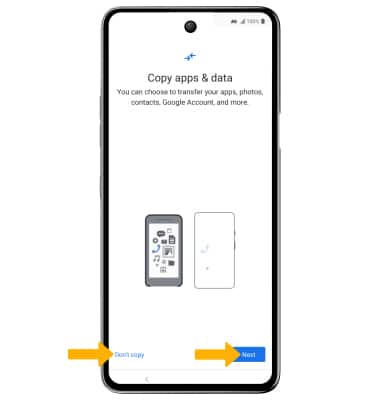
4. Se requiere ingresar a una cuenta de Google si quieres usar servicios de Google como Play Store, Gmail, Google Maps y más. Si quieres agregar tu cuenta de Google, ingresa tu correo electrónico o número de teléfono y luego sigue las indicaciones. Selecciona Next para continuar. Para crear una cuenta nueva de Google, selecciona Create account. Selecciona Skip para continuar sin configurar una cuenta de Google.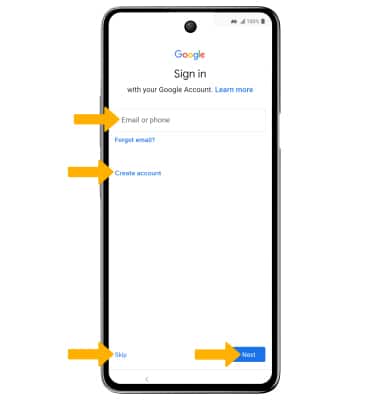
5. Revisa la indicación de los términos del servicio y la norma de privacidad, luego selecciona I agree.
Importante: selecciona Privacy Policy para revisar según lo desees.
6. Revisa la indicación de Google Services y selecciona los botones deseados. Cuando termines, selecciona Accept.
7. Si deseas configurar tu pantalla de bloqueo ahora, selecciona la opción que desees y sigue las indicaciones que aparecen en pantalla. Para continuar sin activar las funcionalidades de protección para dispositivos, selecciona No, thanks. Selecciona Next cuando termines.
Importante: Si seleccionas No, thanks se te indicará que selecciones SKIP ANYWAY para confirmar. 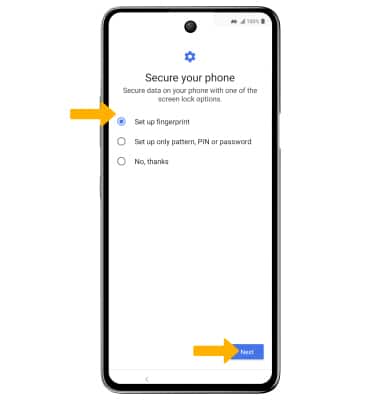
8. Revisa las indicaciones de Google Assistant, luego selecciona la opción que desees.
9. Revisa la indicación Review additional apps, luego selecciona Ok.
10. Revisa el aviso de documentos legales. Selecciona la casilla I agree to all LG Legal documents, luego selecciona Done.
Importante: Selecciona Terms y Privacy Policy para consultar.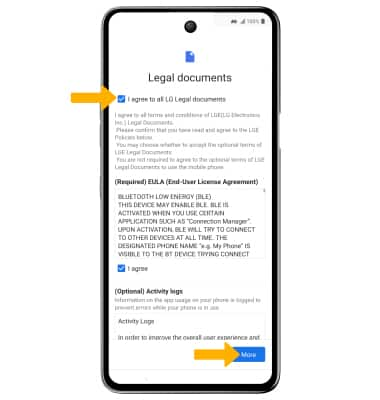
Contenido de la caja
• Tarjeta SIM preinstalada
• Cable USB-C
• Cargador de viaje
• Guía Comencemos
• Información sobre seguridad de los productos y garantía