Configuración del dispositivo
Configuración del dispositivo
Configura tu dispositivo por primera vez o después de realizar un reinicio a las configuraciones de fábrica.
INSTRUCCIONES E INFORMACIÓN
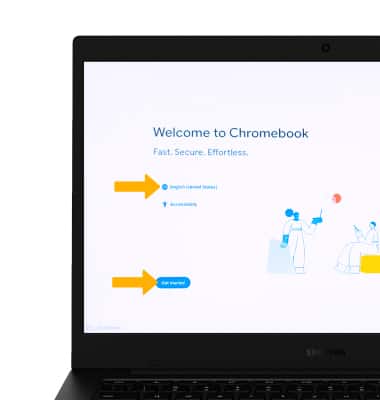
1. Para comenzar, haz clic en la región que desees y luego haz clic en Get started.
2. Si quieres conectarte a una red Wi-Fi, toca la red que desees y luego haz clic en Next.
Importante: Si te conectas a una red segura, ingresa la contraseña de Wi-Fi y luego haz clic en Connect. Las redes seguras mostrarán un ícono de candado.
Importante: Si te conectas a una red segura, ingresa la contraseña de Wi-Fi y luego haz clic en Connect. Las redes seguras mostrarán un ícono de candado.

3. Revisa el aviso de Términos del servicio de Google, luego haz clic en Accept and continue.
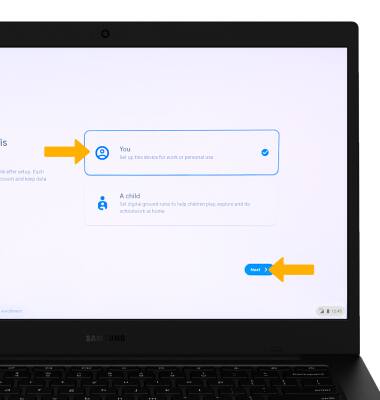
4. Haz clic en la opción de configuración que desees y luego haz clic en Next.
Importante: Para este tutorial se seleccionó You.
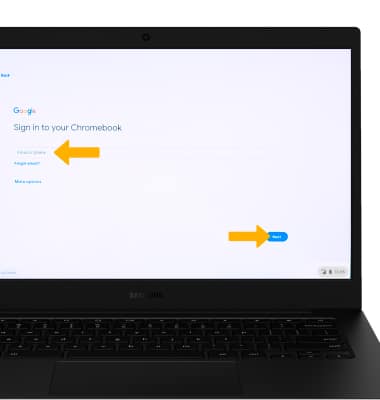
5. Se requiere ingresar a una cuenta de Google si quieres usar servicios de Google como Play Store, Gmail, Google Maps y más. Para iniciar sesión en tu cuenta de Google, ingresa tu correo electrónico o número de teléfono, luego haz clic en Next y sigue las indicaciones.
Importante: Si no tienes una cuenta, haz clic en More options. Haz clic Create account, luego sigue las indicaciones.
Importante: Para este tutorial se seleccionó You.
5. Se requiere ingresar a una cuenta de Google si quieres usar servicios de Google como Play Store, Gmail, Google Maps y más. Para iniciar sesión en tu cuenta de Google, ingresa tu correo electrónico o número de teléfono, luego haz clic en Next y sigue las indicaciones.
Importante: Si no tienes una cuenta, haz clic en More options. Haz clic Create account, luego sigue las indicaciones.
6. Revisa las indicaciones, luego haz clic en Accept and continue.
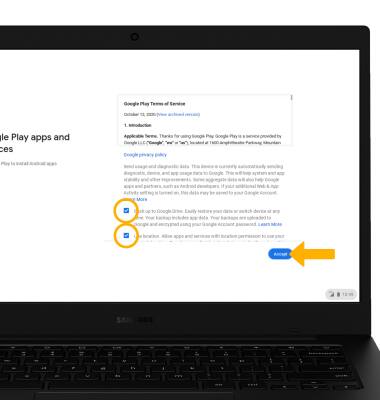
7. Revisa el mensaje de las aplicaciones y servicios de Google Play, luego haz clic en los casilleros que desees. Cuando hayas terminado, haz clic en Accept.
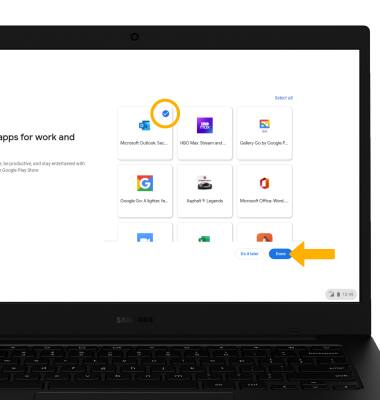
8. Revisa el mensaje Find apps for work and play. Haz clic en las aplicaciones que desees, luego haz clic en Done.
Importante: Para añadir aplicaciones adicionales, haz clic en Select all y luego haz clic en Done. Para continuar sin añadir aplicaciones adicionales, haz clic en Do it later.
9. Revisa la indicación de Google Assistant, luego selecciona la opción que desees.
10. Revisa la indicación de Access your Assistant with "Hey Google", then luego haz clic en la opción que desees.
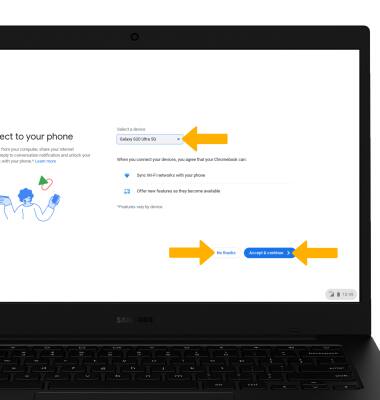
11. Revisa la indicación de Connect to your phone. Para conectarlo a tu teléfono, haz clic en el ícono del menú desplegable y luego haz clic en el dispositivo que desees. Haz clic en Accept & continue y sigue las indicaciones. Para continuar sin conectarlo a tu teléfono, haz clic en No thanks.
12. Haz clic en Get started para completar la configuración.
Contenido de la caja
• Samsung Galaxy Chromebook Go (LTE)
• Tarjeta SIM
• Clavija para sacar la tarjeta
• Adaptador de CA (USB-C)
• Cable USB
• Guía de inicio rápido
• Términos y condiciones