En este tutorial, aprenderás a hacer lo siguiente:
• Cambia el tipo de bloqueo
• Cambia el tiempo de bloqueo por inactividad de la pantalla
• Bloquear el dispositivo
• Ingresa usando el bloqueo de seguridad
• Cambia el tiempo de bloqueo por inactividad de la pantalla
• Bloquear el dispositivo
• Ingresa usando el bloqueo de seguridad
Cambia el tipo de bloqueo
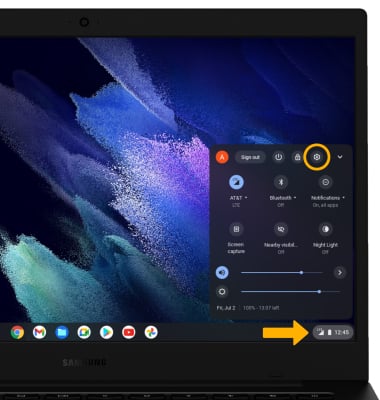
1. Cuando configures tu Samsung Galaxy Chromebook Go, el bloqueo de la pantalla será de forma predeterminada tu contraseña de la cuenta de Google. Para cambiar el bloqueo de la pantalla, desde la pantalla principal, haz clic en el panel Quick settingsluego haz clic en el ícono Settings.
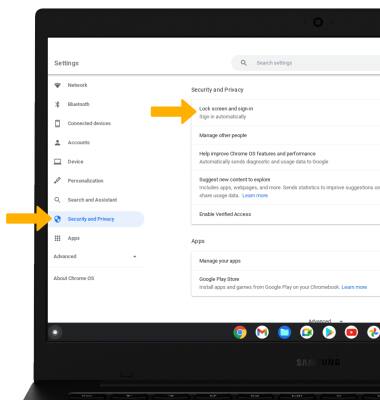
2. Haz clic en la pestaña Security and Privacy, luego haz clic enLock screen and sign-in.
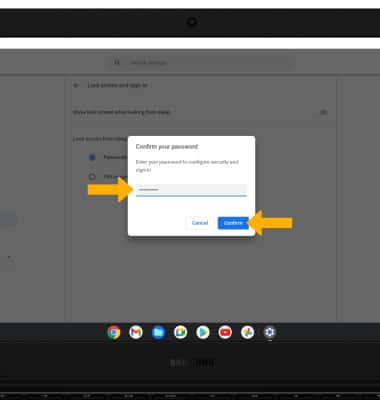
3. Ingresa tu contraseña actual, luego haz clic en Confirm.
4. Haz clic en la opción de bloqueo de pantalla que desees.
Importante: Si seleccionas PIN o contraseña, haz clic en Set up PIN y sigue las indicaciones para finalizar la configuración.
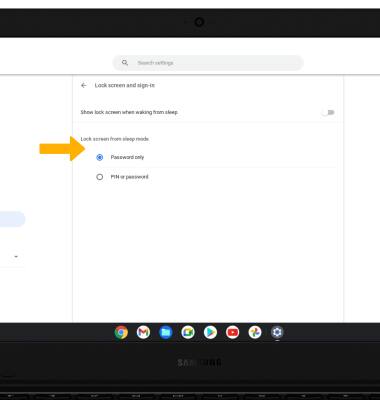
2. Haz clic en la pestaña Security and Privacy, luego haz clic enLock screen and sign-in.
3. Ingresa tu contraseña actual, luego haz clic en Confirm.
4. Haz clic en la opción de bloqueo de pantalla que desees.
Importante: Si seleccionas PIN o contraseña, haz clic en Set up PIN y sigue las indicaciones para finalizar la configuración.
Bloquear el dispositivo
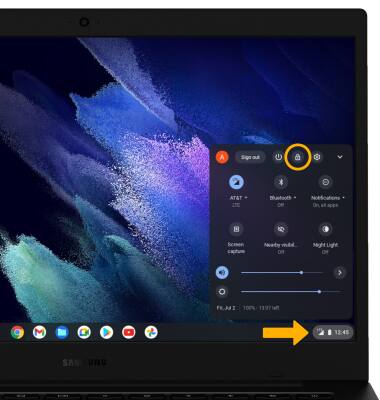
Haz clic en el panel Quick settings, luego haz clic en el ícono Lock.
Ingresa usando el bloqueo de seguridad
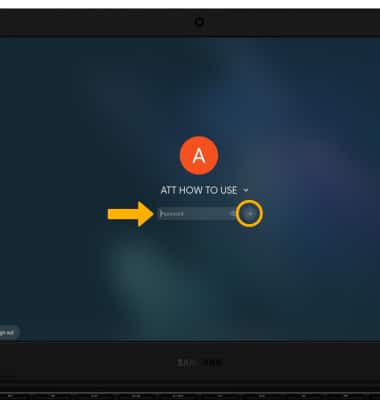
Ingresa tu contraseña o PIN actual, luego haz clic en el ícono arrow u oprime la tecla Enter en el teclado.