Proteger mi dispositivo

En este tutorial, aprenderás a hacer lo siguiente:
• Configura un bloqueo de seguridad
• Cambia el tipo de bloqueo
• Cambia el tiempo de bloqueo por inactividad de la pantalla
• Bloquea y desbloquea el dispositivo
Configura un bloqueo de seguridad
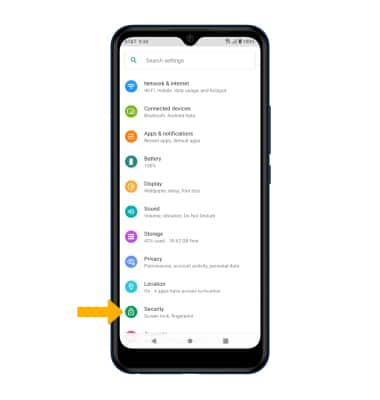
 ícono Settings.
 2. Selecciona Security.
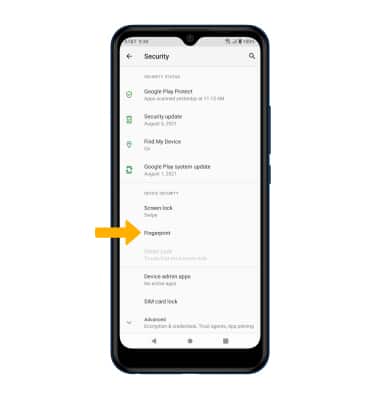
3. Selecciona Fingerprint.
Importante: Para configurar un bloqueo de pantalla que no sea con huella digital, desde la pantalla Security selecciona Screen lock y luego selecciona la opción deseada. Sigue las indicaciones para completar la configuración.
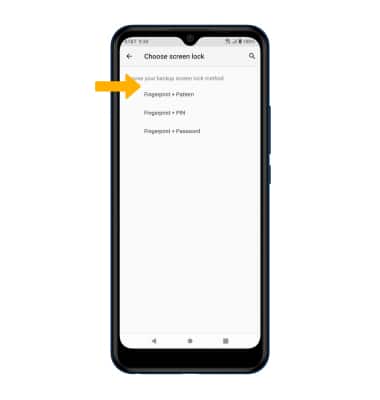
Importante: Para este demostración, se eligió Fingerprint + Pattern. Si olvidas tu patrón de bloqueo y no configuraste un respaldo con huellas digitales, tendrás que restablecer tu dispositivo. Consulta el tutorial Restablecer el dispositivo para obtener instrucciones alternativas de restablecimiento.
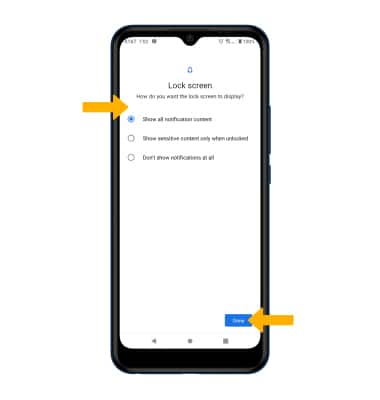
5. Edita Lock screen notification settings como desees, luego selecciona Done.
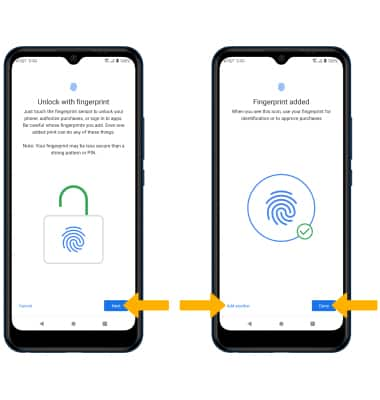
6. Selecciona Next y luego sigue las instrucciones para configurar tu huella digital. Cuando termines, selecciona Done o selecciona Add another para añadir huellas digitales adicionales.
Cambia el tipo de bloqueo
Cambia el tiempo de bloqueo por inactividad de la pantalla
1. En la pantalla Security, selecciona el ícono Settings junto al bloqueo de pantalla.
2. Selecciona Lock after screen timeout, luego selecciona la duración del tiempo de espera de la pantalla que desees.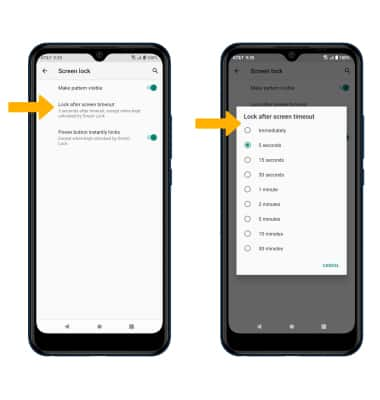
Bloquea y desbloquea el dispositivo
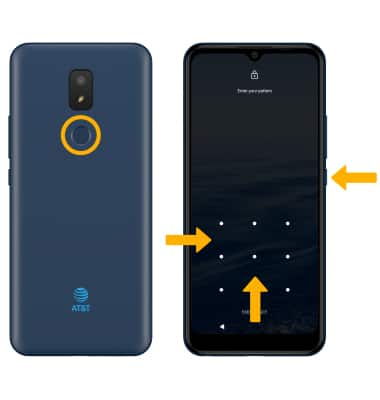
• INGRESAR USANDO EL BLOQUEO DE SEGURIDAD: para desbloquear un dispositivo usando una huella digital, coloca tu dedo en el sensor de huella digital en la parte de atrás del dispositivo. Para usar tu bloqueo de pantalla de respaldo, deslízate hacia arriba desde el pie de la pantalla de bloqueo y luego ingresa tu bloqueo de pantalla de respaldo.
• BLOQUEAR EL DISPOSITIVO: oprime el botón Power/Lock ubicado en el lado derecho del dispositivo.