eSIM

En este tutorial, aprenderá a:
• Configurar eSIM
• Administrar planes celulares
• Cambiar el plan celular para llamadas telefónicas
• Cambiar el plan celular para mensajes
• Borrar eSIM
Si está tratando de encontrar su EID para su eSIM asociada, vea el Encuentra el tutorial de IMEI y número de serie.
Configurar eSIM
1. Desde la pantalla de inicio, desliza down en la barra de notificaciones con dos dedos, luego seleccione el  Icono de configuración.
2. Seleccione Red e Internety, a continuación, seleccione el Añadir icono Cerca de SIMs.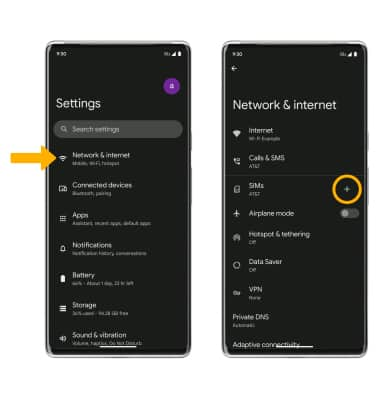
3. Seleccionar ¿Descargar una SIM en su lugar? para activar una eSIM. Seleccionar Siguiente para confirmar.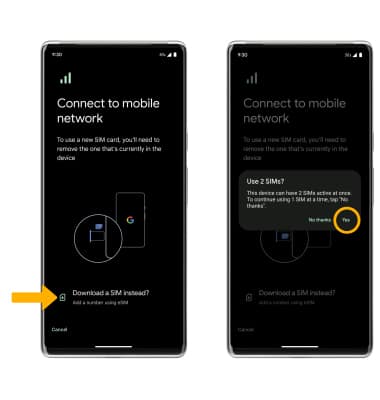
4. Seleccione Siguiente, luego seleccione el network.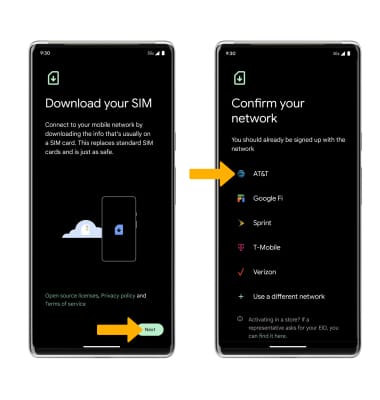
5. Seleccione Activar para activar tu número de AT&T.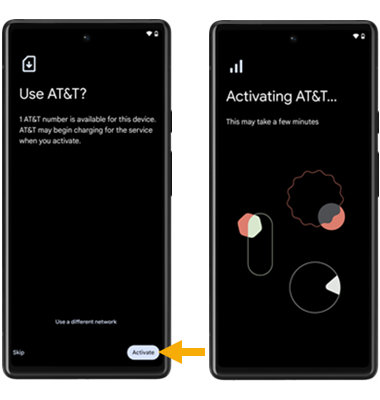
6. Tu número de AT&T ahora está activo y listo para usar.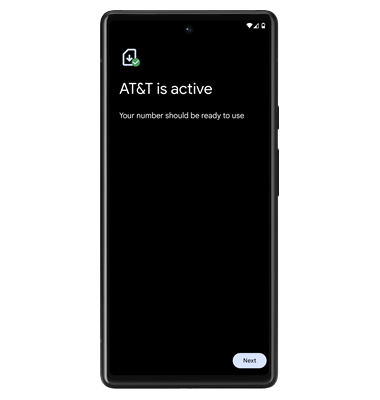
Administrar planes celulares
1. Para cambiar entras planes celulares, en la pantalla SIM, selecciona el SIM no se está utilizando actualmente para los datos.
Nota: Ambos números de teléfono pueden hacer y recibir llamadas de voz y enviar y recibir mensajes. Sin embargo, su teléfono solo puedes usar una red de datos móviles a la vez.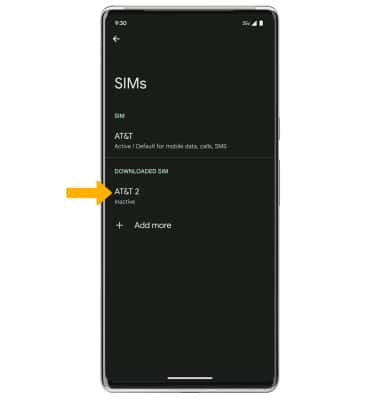
2. Seleccione el Utilice el conmutador SIM y, a continuación, seleccione Sí para confirmar.
Importante: si se te solicita, selecciona Uso para confirmar. 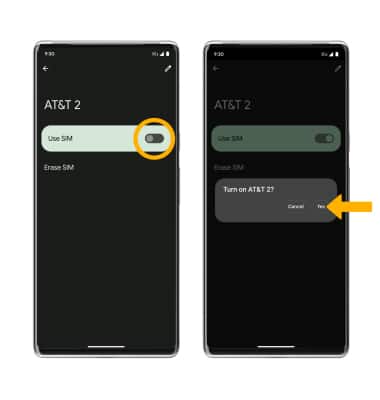
Cambiar el plan celular para llamadas telefónicas
1. En la pantalla de inicio, seleccione el  Aplicación de teléfono.
2. Seleccione el  Menú icon, y, a continuación, seleccione Configuración. Seleccionar Cuentas de llamadas.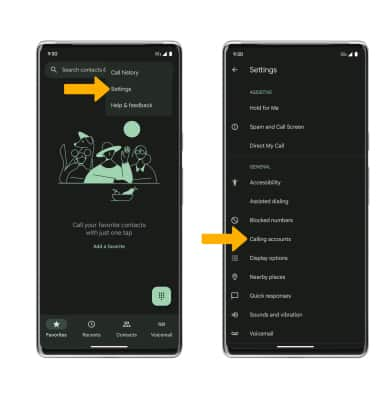
3. Seleccionar Realiza llamadas cony, a continuación, seleccione el deseadooption.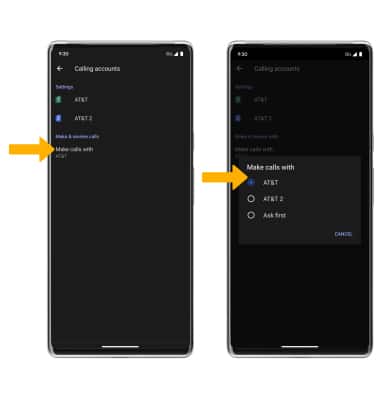
4. Para cambiar de plan celular mientras realiza una llamada, seleccione Cambiar SIM. 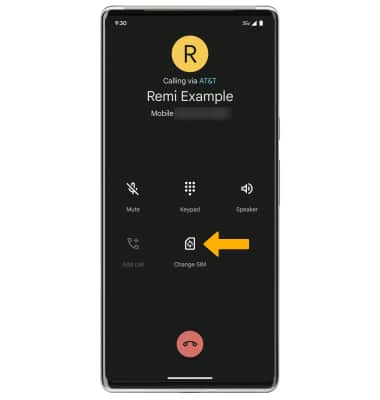
Cambiar el plan celular para recibir mensajes
Desde un hilo de mensaje en el  Mensajes, selecciona el icono Icono de SIM y luego seleccione el SIM.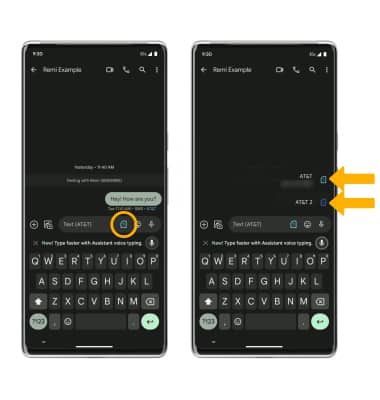
Borrar eSIM
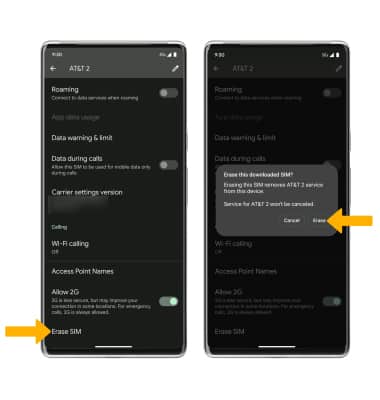
1. En la pantalla SIM, seleccione la eSIM. 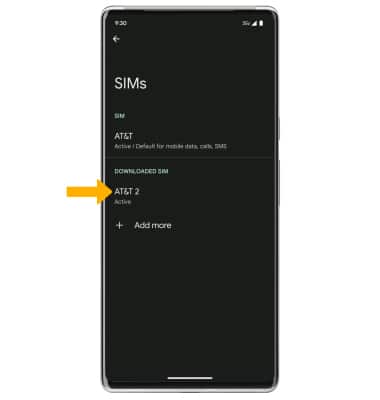
2. Desplácese y seleccione Borrar SIM. Seleccionar Borrar para confirmar.
Nota: Para obtén más información, visite Uso de Dual SIM con una eSIM.