Configuración de mensajería
En este tutorial, aprenderás a hacer lo siguiente:
• Tener acceso a las configuraciones de mensajes
• Usar las opciones para las configuraciones de mensajes
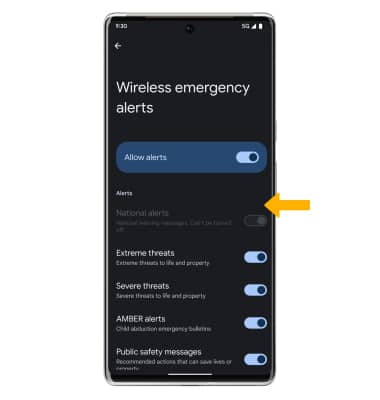
• Habilitar/deshabilitar alertas de emergencia
Tener acceso a las configuraciones de mensajes
 aplicación Messaging.
2. Selecciona el
 ícono Account, luego selecciona Messages settings.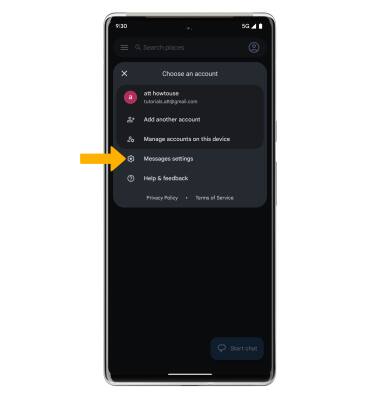
Usar las opciones para las configuraciones de mensajes
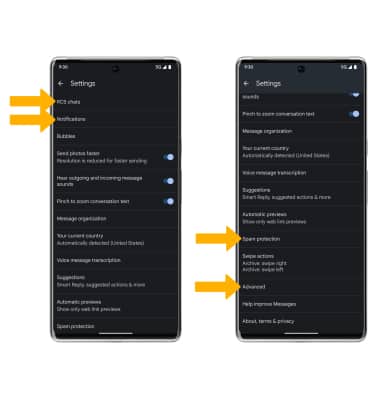
• ACTIVA/DESACTIVA LAS FUNCIONALIDADES AVANZADAS DE CHAT CON RCS: selecciona RCS chats > selecciona el botón Turn on RCS chats.
• ACTIVAR/DESACTIVAR LOS ACUSES DE RECIBO: selecciona RCS chats > selecciona el botón Send read receipts.
• ACTIVA/DESACTIVA LOS INDICADORES DE ESCRITURA: selecciona RCS chats > selecciona el botón Show typing indicators.
• DESCARGA AUTOMÁTICA DE ARCHIVOS: selecciona RCS chats > Auto-download files you receive over mobile data > selecciona el tamaño de archivo que desees.
• PROTECCIÓN CONTRA SPAM: seleccionaSpam protection > selecciona el botón Enable spam protection.
• DESCARGA AUTOMÁTICA DE MENSAJES MULTIMEDIA: selecciona Advanced > selecciona el botón Auto-download MMS.
• MENSAJERÍA MULTIMEDIA EN GRUPO: selecciona Advanced > Group messaging > selecciona la opción de mensajería en grupo que desees.
• ACCEDER/EDITAR NOTIFICACIONES DE LOS MENSAJES: selecciona Notifications.
Habilitar/deshabilitar alertas de emergencia
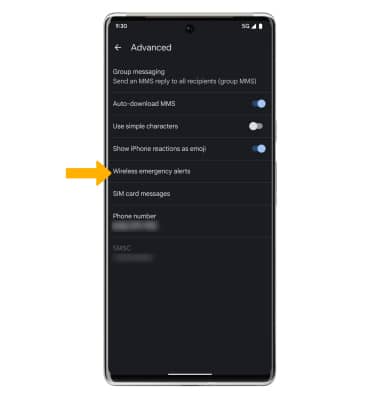
2. Selecciona el
 ícono Menu y luego selecciona Settings.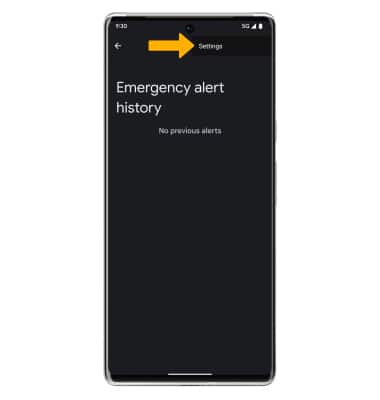
Importante: obtén detalles sobre las alertas de emergencia por servicio móvil (WEA).