Configuración del dispositivo
Configuración del dispositivo
Configura tu dispositivo por primera vez o después de realizar un reinicio a las configuraciones de fábrica.
INSTRUCCIONES E INFORMACIÓN
1. Selecciona el idioma que desees y luego Yes.
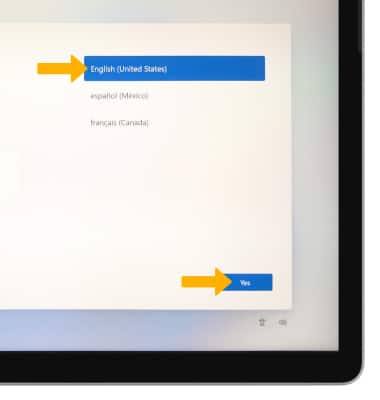
2. Selecciona el país o región que desees y selecciona Yes.
3. Selecciona el diseño de teclado que desees y luego selecciona Yes.
3. Selecciona el diseño de teclado que desees y luego selecciona Yes.
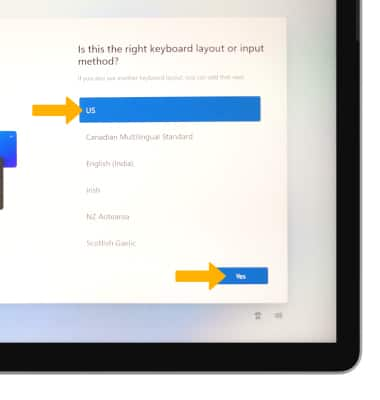
4. Para agregar un segundo diseño de teclado, selecciona Add layout. Para seguir sin configurar un segundo diseño de teclado, selecciona Skip.
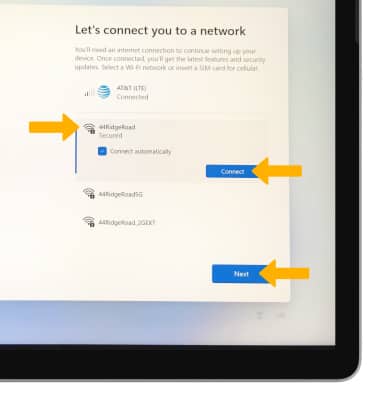
5. Si quieres conectarte a una red Wi-Fi, selecciona la red que desees y luego selecciona Connect y sigue las indicaciones en la pantalla. Cuando finalices, selecciona Next
Importante: Para continuar sin conectarte a Wi-Fi, selecciona Next.
Importante: Para continuar sin conectarte a Wi-Fi, selecciona Next.
6. Revisa el acuerdo de licencia de Windows, luego selecciona Accept.
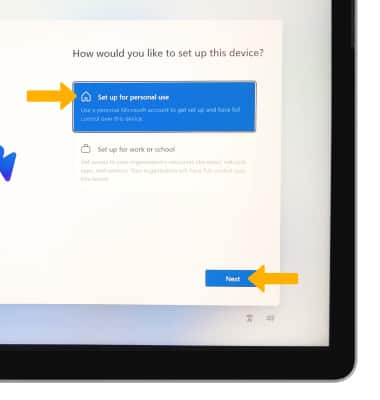
7. Selecciona la opción de configuración que desees, luego selecciona Next.
Importante: Se seleccionó Set up for personal use para este tutorial.
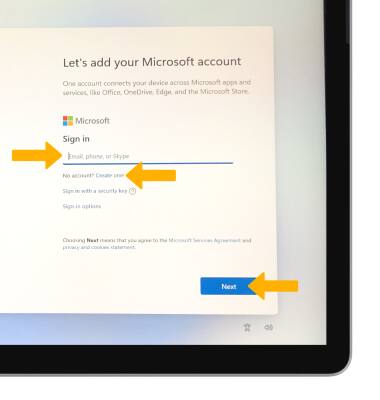
8. Para añadir tu cuenta de Microsoft, ingresa tu dirección de correo electrónico, luego selecciona Next y sigue las indicaciones. Si no tienes una cuenta pero quieres agregar una, selecciona Create one!.
Importante: Se seleccionó Set up for personal use para este tutorial.
8. Para añadir tu cuenta de Microsoft, ingresa tu dirección de correo electrónico, luego selecciona Next y sigue las indicaciones. Si no tienes una cuenta pero quieres agregar una, selecciona Create one!.
9. Si quieres agregar un bloqueo de seguridad de reconocimiento facial, selecciona Yes, set up y sigue las indicaciones que aparecen en pantalla.
Importante: Para continuar sin configurar el reconocimiento facial, selecciona Skip for now.
Importante: Para continuar sin configurar el reconocimiento facial, selecciona Skip for now.
10. Para continuar, debes crear un PIN para asegurar tu dispositivo. Para continuar, selecciona Create PIN.
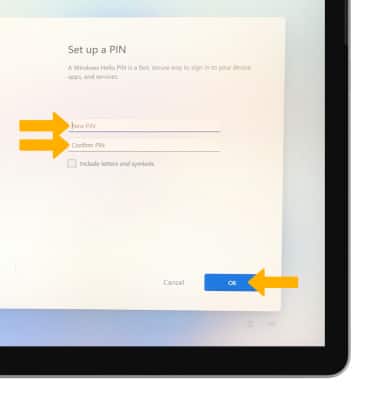
11. Ingresa el PIN que desees, luego ingresa el PIN nuevamente para confirmar. Selecciona OK.
12. Selecciona los botones al lado de la configuración de privacidad que desees, luego selecciona Accept.
13. Revisa la indicación Let's customize your experience y selecciona las casillas que desees. Cuando termines, selecciona Accept.
Importante: Para continuar sin personalizar tu experiencia, selecciona Skip.
14. Revisa la indicación Back up you files with OneDrive, luego selecciona Next.
Importante: Para continuar sin configurar OneDrive, selecciona Don't back up my files, luego selecciona Next.
15. Revisa la indicación Microsoft 365 trial, luego selecciona la opción que desees.
Importante: Si ya tienes Microsoft 365, selecciona I have a product key y sigue las indicaciones para completar la configuración.
Importante: Para continuar sin personalizar tu experiencia, selecciona Skip.
14. Revisa la indicación Back up you files with OneDrive, luego selecciona Next.
Importante: Para continuar sin configurar OneDrive, selecciona Don't back up my files, luego selecciona Next.
15. Revisa la indicación Microsoft 365 trial, luego selecciona la opción que desees.
Importante: Si ya tienes Microsoft 365, selecciona I have a product key y sigue las indicaciones para completar la configuración.
Contenido de la caja
• Bloque de carga y fuente de alimentación de uMicrosoft Surface Go 3
• Guía de inicio rápido
• Guía de garantía y cumplimiento