Ver y administrar datos
Ver y administrar datos
Mira el uso de datos, establece límites de datos y mira las aplicaciones que usan la mayoría de los datos.
INSTRUCCIONES E INFORMACIÓN

Marca *data# (*3282#) en tu teléfono móvil para consultar el uso de datos de tu ciclo de facturación actual.
En este tutorial, aprenderás a hacer lo siguiente:
• Ver uso de datos
• Mira el uso de datos por aplicación
• Ver y actualizar el ciclo de facturación
• Habilitar y configurar advertencias de datos
• Habilitar y establecer límites de datos
Ver uso de datos
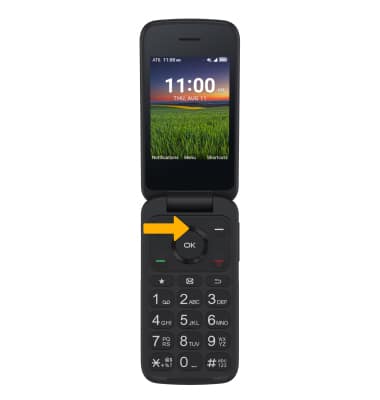
1. En la pantalla principal, oprime la tecla de navegación hacia arriba para acceder a Settings.
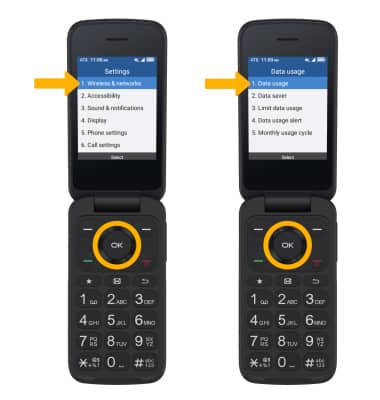
2. Oprime las teclas de navegación para ir a Wireless & networks, luego oprime el botón OK para seleccionar Wireless & networks > Mobile network > Data usage > Data usage.
3. Aparecerá el uso de datos para el ciclo actual.

Mira el uso de datos por aplicación
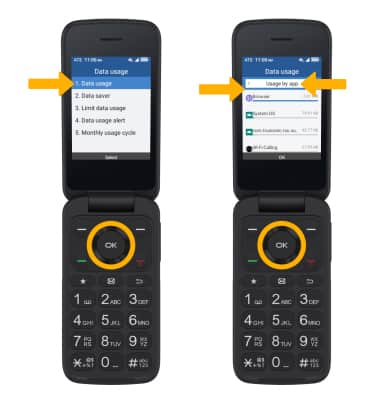
Desde la pantalla Data usage, oprime las teclas de navegación para seleccionar Data usage y oprime el botón OK. Oprime la tecla de navegación izquierda o derecha para acceder a la pestaña Usage by app,luego oprime la tecla de navegación hacia arriba o abajo para seleccionar la aplicación que desees.
Importante: Para evitar que las aplicaciones utilicen datos mientras se ejecutan en segundo plano, selecciona la aplicación que desees y luego selecciona el botón OK. Asegúrate de que el interruptor Background data esté seleccionado, oprime el botón OK. Tu cuenta MyAT&T también es una manera de administrar tu uso de datos.
Ver y actualizar el ciclo de facturación
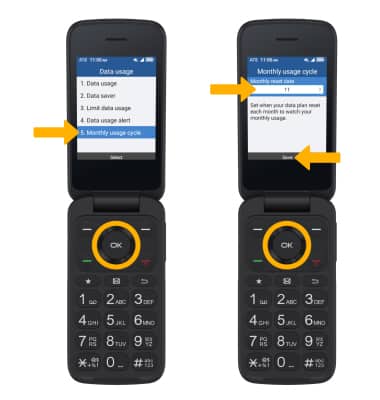
Desde la pantalla Data usage, oprime las teclas de navegación para seleccionar Monthly usage cycle y oprime el botón OK. Oprime la tecla de navegación izquierda o derecha para seleccionar Monthly reset date. Oprime el botón OK para seleccionar Save al finalizar.
Habilitar y configurar advertencias de datos
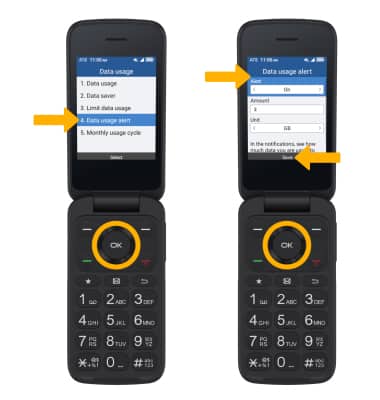
Desde la pantalla Data usage, oprime las teclas de navegación para seleccionar Data usage alert y oprime el botón OK. Selecciona el campo que desees con la teclas de navegación hacia arriba o abajo, luego usa la teclas de navegación izquierda o derecha para seleccionar la opción que desees. Oprime el botón OK para seleccionar Save al finalizar.
Habilitar y establecer límites de datos
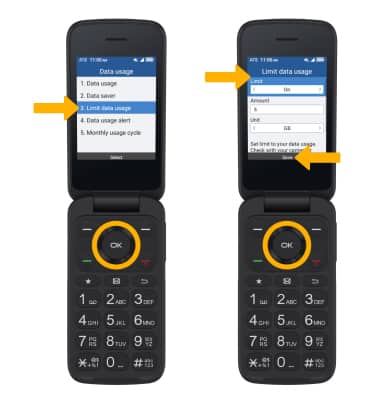
En la pantalla Data usage, oprime las teclas de navegación para seleccionar Limit data usage y luego el botón OK. Selecciona el campo que desees con la teclas de navegación hacia arriba o abajo, luego usa la teclas de navegación izquierda o derecha para seleccionar la opción que desees. Oprime el botón OK para seleccionar Save al finalizar.