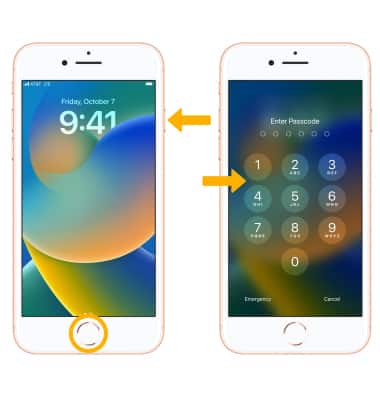
Proteger mi dispositivo

En este tutorial, aprenderás a hacer lo siguiente:
• Configurar un bloqueo de pantalla seguro con un código personal
• Configura un bloqueo de pantalla seguro con Touch ID
• Eliminar datos
• Establece tiempo de bloqueo de pantalla deseado
• Bloquea el dispositivo
• Desbloquea el dispositivo
Configurar un bloqueo de pantalla seguro con un código personal
1. En la pantalla principal, selecciona la  aplicación Settings.
Importante: Si activas el código personal, se te solicitará que ingreses tu código personal cuando actives o reinicies tu dispositivo, desbloquees tu dispositivo, actualices el software o borres tu dispositivo.
2. Selecciona Touch ID & Passcode.
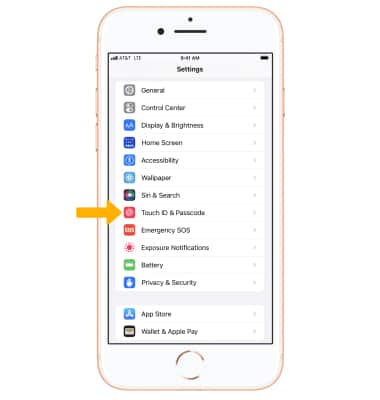
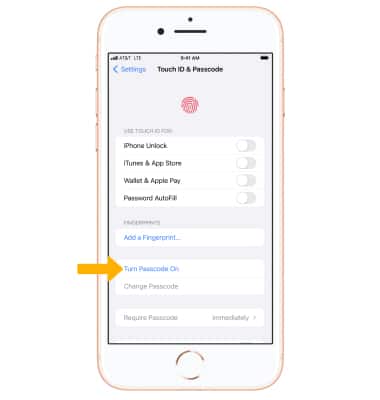
3. Selecciona Turn Passcode On.
Importante: si las configuraciones de código personal no están disponibles, en color gris o con iluminación atenuada y no puedes modificarlas, puede ser porque estás usando un perfil de configuración que requiere un código personal. Esto es común con dispositivos empresariales o educativos. Comunícate con el administrador del departamento de informática para obtener más información.
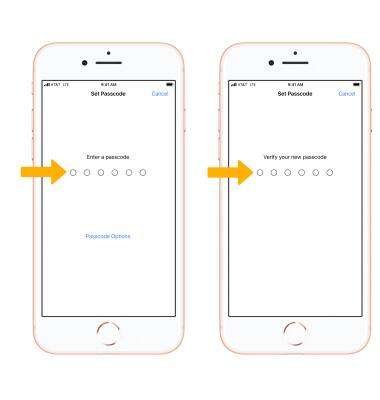
4. Ingresa el código personal deseado y vuelve a ingresar tu código personal para confirmar.
Importante: Si se te indica, ingresa tu contraseña de Apple ID > selecciona Sign in para confirmar. Para desactivar el código personal, desde la pantalla Settings selecciona Touch ID & Passcode > ingresa tu código personal actual > selecciona Turn Passcode Off > selecciona Turn Off > ingresa tu código personal actual nuevamente para confirmar. Para cambiar tu código personal, desde la pantalla Touch ID & Passcode selecciona Change Passcode, luego sigue las indicaciones. Obtén más información en el artículo de ayuda de Apple: Si olvidaste el código personal para tu iPhone.
Configura un bloqueo de pantalla seguro con Touch ID
1. Para configurar Touch ID, en la pantalla Touch ID & Passcode selecciona Add a Fingerprint... y sigue las indicaciones.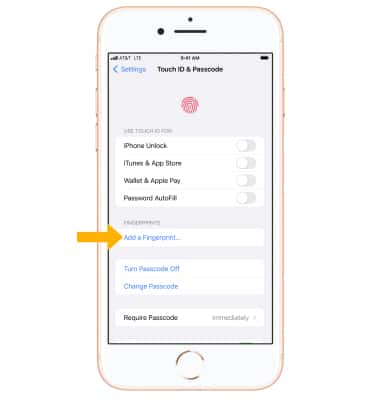
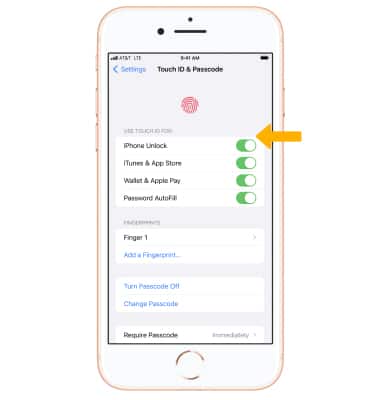
2. En la pantalla Touch ID & Passcode, selecciona el botón al lado de la funcionalidad Touch ID que desees activar o desactivar.
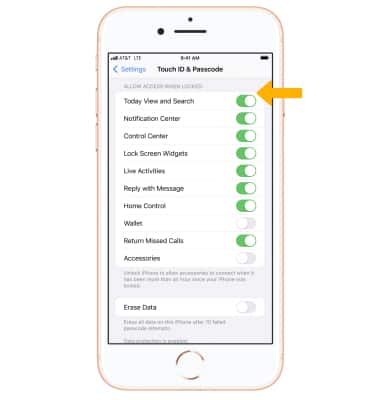
3. Para permitir el acceso a funcionalidades cuando el iPhone está bloqueado, desplázate hasta ALLOW ACCESS WHEN LOCKED y selecciona el interruptor al lado de las funcionalidades deseadas.
Eliminar datos
En la pantalla Touch UD & Passcode, selecciona el  botón Erase Data. Luego de diez intentos de contraseña fallidos, todas las configuraciones serán restablecidas y toda tu información y medios serán borrados al remover la clave de codificación de los datos.
Importante: Cuando se te indique, selecciona Enable para confirmar.
Ajustar el tiempo de bloqueo de la pantalla
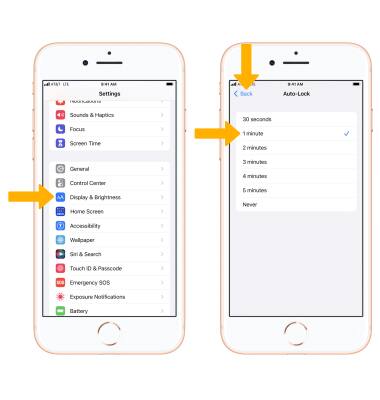
En la pantalla de inicio, selecciona la aplicación Settings > selecciona Display & Brightness > selecciona Auto-Lock > opción deseada. Selecciona Back cuando termines.
Bloquear el dispositivo
Oprime el botón lateral para bloquear el dispositivo.
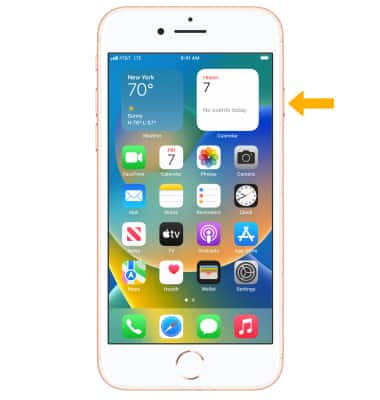
Desbloquear el dispositivo
Oprime el botón lateral y luego el botón Home. Ingresa el código personal para desbloquear el dispositivo.