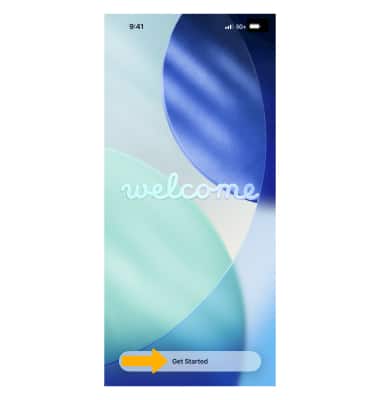
Configura tu dispositivo por primera vez o después de haber realizado un restablecimiento de fábrica mediante Wi-Fi.

La serie iPhone 14 y posteriores usan una eSIM. Para obtén más información sobre las eSIM, lee el artículo de ayuda de AT&T Guía de activación de eSIM. Si tu antiguo dispositivo tienes una tarjeta SIM física, tendrás que transferirla a la eSIM del iPhone. Para transferir tu SIM a una eSIM, ve al artículo de ayuda de AT&T Trae tu propio dispositivo o teléfono (BYOD) a AT&T. Desde el sitio Bring Your Own Device (BYOD) puedes activar tu eSIM o transferir tu número de SIM física a la eSIM del dispositivo. Tu dispositivo no podrá conectarse a los servicios móviles hasta que actives tu eSIM o transfieras tu línea de servicio actual a tu eSIM. Para activar tu eSIM, selecciona Activar mi dispositivo desbloqueado y sigue las indicaciones. Para transferir tu línea de servicio actual a tu eSIM, selecciona Mover mi número a un dispositivo diferente y sigue las indicaciones. Guía de activación de eSIM.
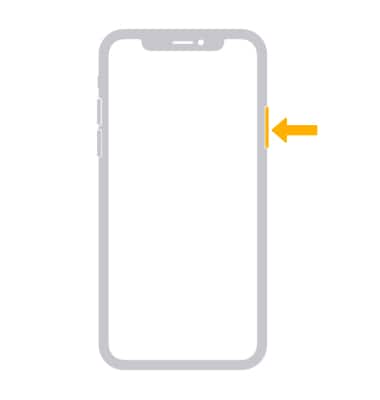
1. Para encender el iPhone, mantenga presionado el botón Botón lateral hasta que aparece el logotipo de Apple.
Nota: Antes de configurar tu dispositivo, asegúrate de haber completado el proceso de activación en línea. Por favor, consulte Activar teléfono, tarjeta SIM u otro dispositivo para obtén más información. Los pasos de configuración del dispositivo variarán ligeramente según las opciones seleccionadas. Si tu dispositivo ya se ha configurado y quieres empezar de nuevo, lee el artículo de soporte de Apple Cómo borrar su dispositivo iOS y luego configurarlo como un nuevo dispositivo o restaurarlo desde copias de seguridad.
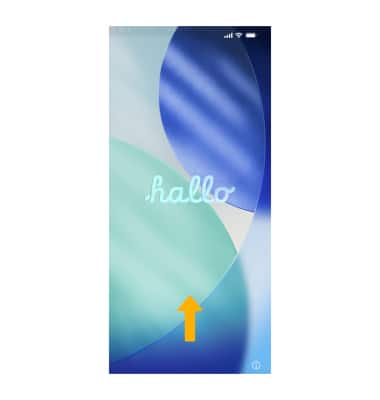
2. Verás "Hola" en diferentes idiomas. Deslizar up para continuar.
Nota: Si es ciego o tienes baja visión, puede activar VoiceOver o Zoom desde la pantalla Hello. Para encontrar su IMEI/MEID e ICCID, seleccione  Icono de información en la esquina inferior derecha de la pantalla.
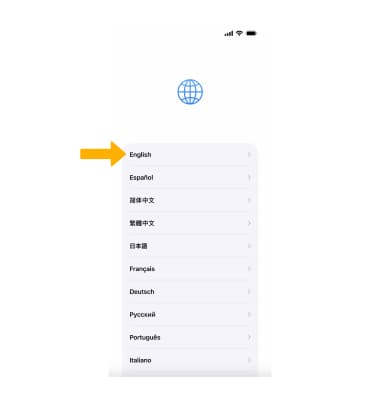
3. Selecciona tu language.
4. Selecciona tu country or region.
Nota: Esto afecta el aspecto de la información en tu dispositivo, incluida la fecha, la hora, los contactos y más.
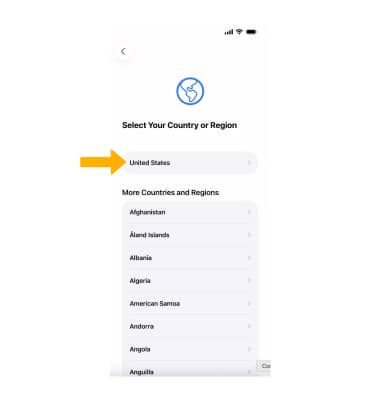
5. Edita la pantalla Apariencia como desee, luego seleccione Continuar.
6. Revise el mensaje de inicio rápido. Seleccione Configurar sin otro dispositivo para configurar tu iPhone manualmente.
Nota: Inicio rápido es una función que te permites transferir datos y contenido de un dispositivo antiguo al nuevo durante la configuración. En su dispositivo anterior, seleccione Continuar > sostenga su nuevo iPhone frente a la cámara del teléfono anterior > ingrese el del dispositivo anteriorpasscode en su nuevo dispositivo.

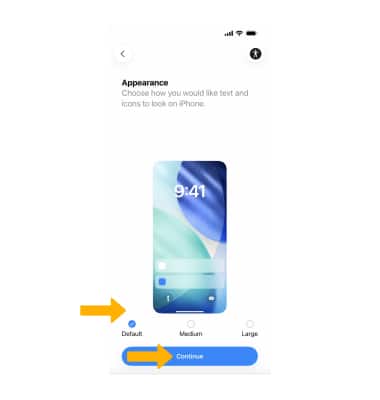
7. Seleccione el deseadoRed Wi-Fiy, a continuación, sigue las indicaciones para conectarse.
Nota: Obtén ayuda activando el servicio celular de AT&T o si no se puedes conectar a Wi-Fi.
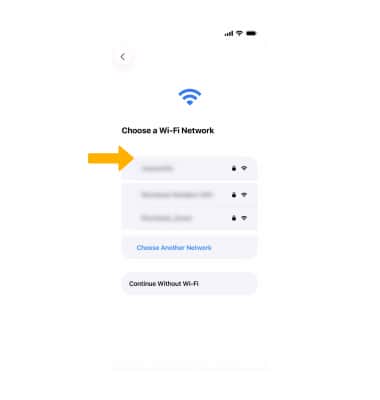
8. Revisa la indicación de Datos y privacidad, luego selecciona Continuar or Más información.
9. Revisa la indicación de rango de edad, luego selecciona el option.

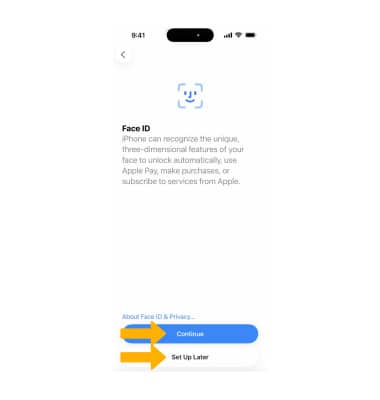
10. Seleccione Continuar y sigue las indicaciones para configurar Face ID ahora, o seleccione Configurar más tarde para omitir este paso.
Nota: Necesitarás un código de acceso para funciones como Identificación facial y Apple Pay.
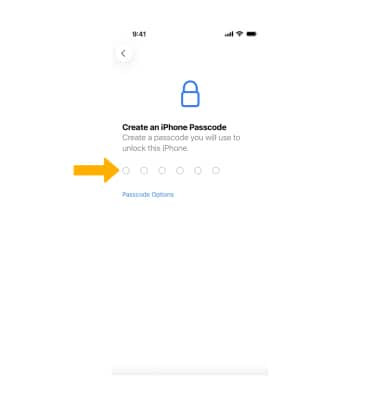
11. Ingrese el deseado Código de acceso, y vuelves a ingresar suCódigo de acceso para confirmar.
Nota: Para omitir la creación de un código de acceso, seleccione Opciones de código de acceso > No Usar código de acceso > No usar código de acceso.
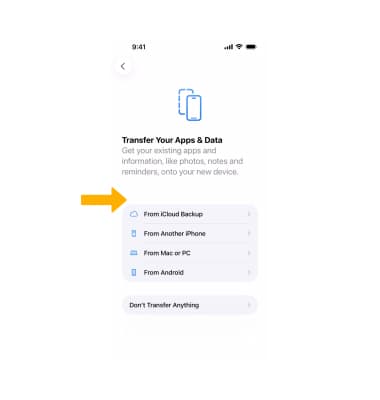
12. Puede configurar su dispositivo como nuevo, transferir datos desde otro dispositivo iPhone o Android, o restaurarlo desde una copia de seguridad de iCloud o iTunes. Seleccione el option y sigue las indicaciones.
Nota: Para obtén más información, visita el artículo de soporte de Apple: Transferir contenido desde un iPhone, iPad o iPod touch a un nuevo dispositivo.
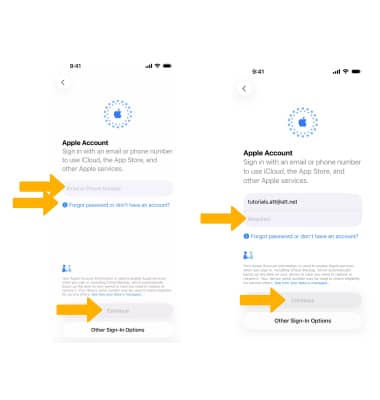
13. Ingrese su Cuenta de Apple luego seleccione Continuar. Ingrese su passwordy, a continuación, seleccione Continuar otra vez. Si no tienes uno, seleccione ¿Olvidó su contraseña o no tienes una cuentas? y sigue las indicaciones.
Nota: Si su ID de Apple tienes habilitada la autenticación de dos factores, recibirá un mensaje para ingresar el Código de verificación de ID de Apple. Para obtén ayuda, visite Soporte técnico de ID de Apple.
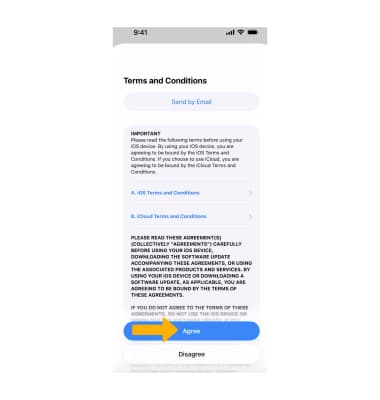
14. Revise el mensaje de Términos y condiciones, luego seleccione De acuerdo.
15. Ingrese su número de teléfono móvil y Código postal de facturacióny, a continuación, seleccione Continuar.
16. Se enviará un código de verificación único al número de teléfono móvil que ingresó. Ingrese ese código de verificación, luego seleccione Continuar.
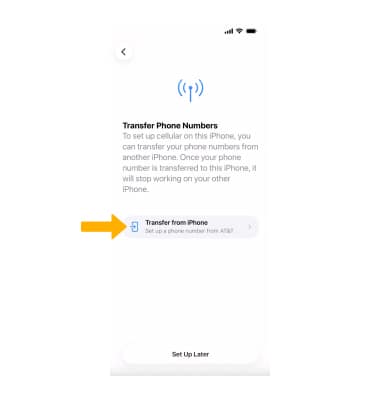
17. Tu dispositivo intentará activar automáticamente su eSIM y conectarse a la red celular de AT&T. Cuando termines, recibirás un mensaje de Configuración celular completa. Seleccionar Transferencia desde Iphone.
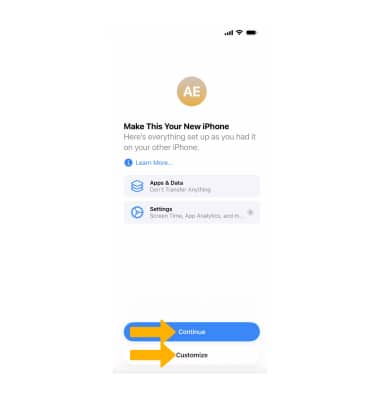
18. Revisa las indicaciones de Make This Your New iPhone, luego selecciona Personaliza para personalizar la configuración deseada. Seleccione Continuar cuando terminas.
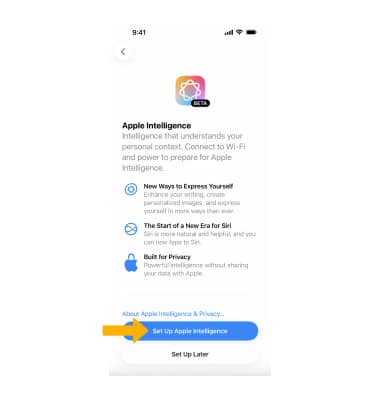
19. Revise el mensaje de Apple Intelligence, luego seleccione Configurar Apple Intelligence.
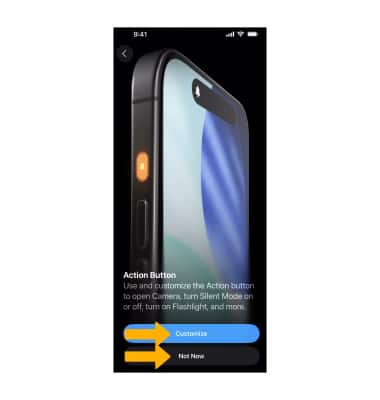
20. Solo para iPhone 15 Pro Series y posteriores: revisa la indicación del botón de acción, luego selecciona el botón de acción deseado option.
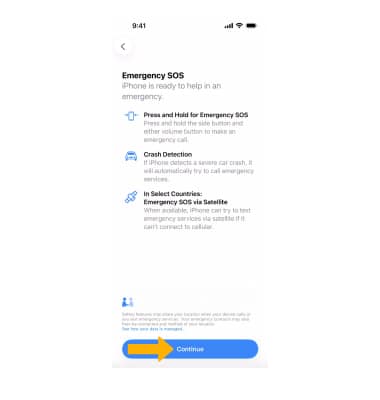
21. Revise el mensaje de Emergencia SOS, luego seleccione Continuar.
22. Seleccione Comenzar para comenzar a usar tu dispositivo.
Nota: Haga una copia segura de sus datos por Copia de seguridady obtenga más información sobre las funciones en la guía del usuario de su iPhone. Obtén más información en el artículo de soporte de Apple Primeros pasos con el iPhone.