Hacer y recibir una videollamada de AT&T
Todo Videollamada de AT&T Los participantes necesitan un dispositivo compatible con videollamadas y una cuenta de servicio móvil pospago configurada para Voz HD de AT&T. En este momento, las videollamadas están disponibles entre los clientes de AT&T dentro de Áreas de cobertura de HD Voice de AT&T y con los usuarios de los operadores que interoperan con AT&T. Cada llamada usa voz y datos (la parte de voz HD de la llamada se factura como una llamada de voz normal, mientras que la parte de video de la llamada incurre en cargos por uso de datos). No se aplican cargos de voz o datos una vez que una videollamada se transfiere a Wi-Fi. Ciertas funciones (Smart Limits, Ringback Tones, OfficeDirect y OfficeReach) son incompatibles con las videollamadas.
En este tutorial, aprenderá a:
• Hacer una videollamada
• Responder a una videollamada entrante
• Cambiar el tipo de llamada
• Opciones de videollamada
• Habilitar o deshabilitar una videollamada
Hacer una videollamada
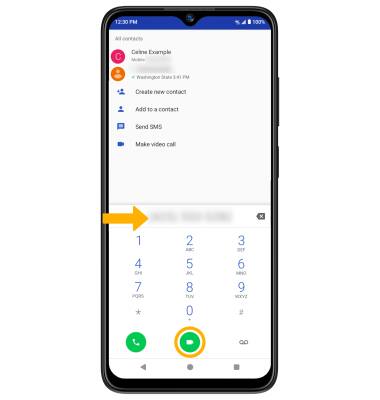
Se puede realizar una videollamada a través del Teclado**** en el  Teléfono o a través de la aplicación Lista de contactos en el
 Aplicación Contactos. Para realizar una videollamada a través del teclado, ingrese el Número luego seleccione el icono Icono de videollamada.
Nota: El ícono de videollamada aparece si la persona tiene la capacidad de recibir una videollamada y está tachado si la persona no tiene la capacidad de recibir una videollamada. Tiene la opción de usar Duo o Videollamada, para esta demostración, Videollamada fue seleccionado.
Responder a una videollamada entrante
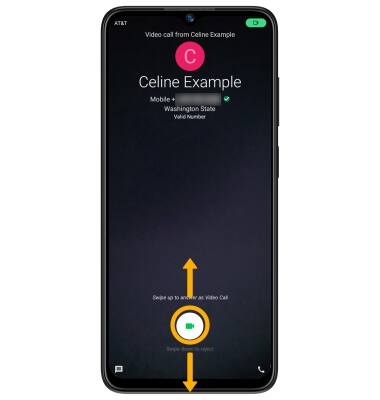
Seleccione y arrastre el icono Icono de videollamada para aceptar una videollamada. Seleccione y arrastre el icono Icono de videollamada abajo para rechazar una llamada.
Cambiar el tipo de llamada
Cambia entre una llamada de voz y una videollamada HD.
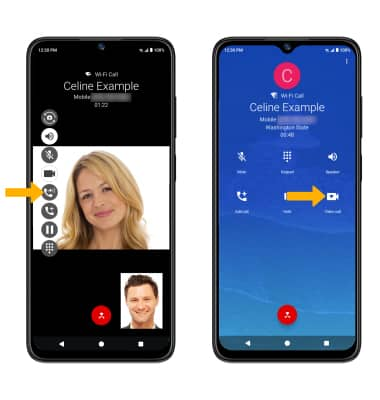
• CAMBIAR A UNA LLAMADA DE VOZ: Durante una videollamada, seleccione el icono Icono de llamada de voz. • CAMBIAR A UNA VIDEOLLAMADA: Durante una llamada de voz, seleccione el icono Icono de videollamada.
Nota: Al cambiar de una llamada de voz a videollamada, la persona con la que estás hablando por teléfono tendrá la opción de aceptar o rechazar el cambio de una llamada de voz HD a una videollamada.
Opciones de videollamada
Seleccione el icono pantallay, a continuación, selecciona el Opción.
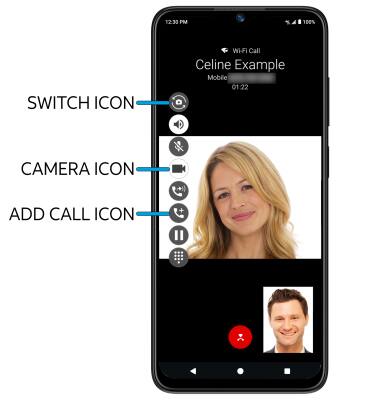
• HABILITAR/DESHABILITAR SU CÁMARA: Seleccione el icono Icono de cámara para activar o desactivar la cámara. • CAMBIAR ENTRE CÁMARAS DELANTERA Y TRASERA: Seleccione el icono Icono de cambio. • AÑADIR UNA VIDEOLLAMADA: Seleccione el icono Añadir icono de llamada.
Nota: Puedes agregar hasta 5 personas a la videollamada. La persona que habla se muestra en la pantalla en ese momento.
Habilitar o deshabilitar una videollamada
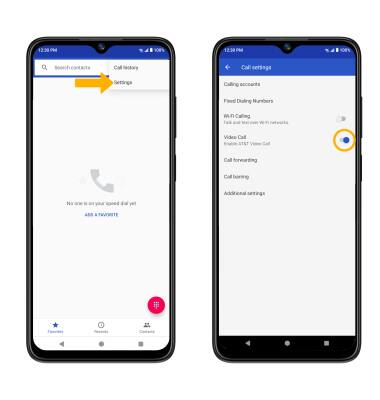
En la aplicación Phone, selecciona el icono  Icono de menú > Configuración > Convocatorias > Interruptor de videollamada.
Nota: La videollamada está activada de forma predeterminada. Cuando la videollamada está desactivada, las videollamadas entrantes aparecerán como llamadas de voz. Es posible que las videollamadas grupales no funcionen para aquellos que usan un operador de telefonía móvil diferente.
Es posible que se apliquen ciertas restricciones, requisitos o limitaciones para esta función/servicio. Para obtener más detalles, visite https://www.att.com/shop/wireless/features/video-calling.html.