Acceder al correo de voz
Consultar y compartir tus mensajes del correo de voz.

En este tutorial, aprenderás a hacer lo siguiente:
• Acceder al correo de voz
• Escucha un correo de voz
• Comparte y guarda un correo de voz
• Obtener acceso y usar Live Voicemail
Acceder al correo de voz
1. Desde la pantalla principal, selecciona la  app Phone.
2. Selecciona la pestaña Voicemail.
Importante: También puedes seleccionar la pestaña Keypad desde la aplicación Phone > mantén oprimida la tecla 1 > si se te indica ingresa la contraseña de tu correo de voz > sigue las indicaciones para escuchar tus mensajes.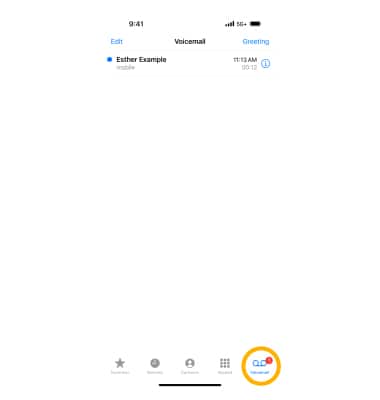
Escucha un correo de voz
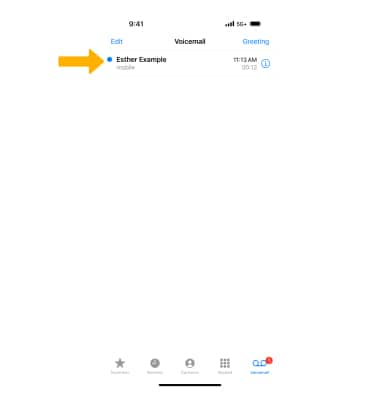
2. Selecciona el ícono correspondiente:
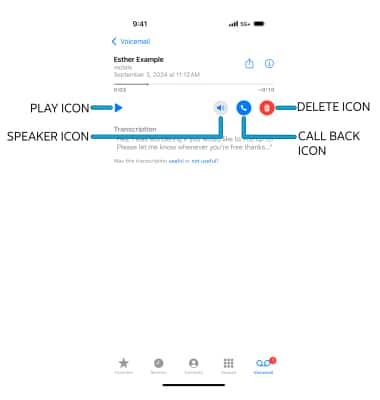
Importante: Una transcripción del mensaje del correo de voz aparecerá en la parte inferior de las opciones de correo de voz.
Comparte y guarda un correo de voz
1. Desde el correo de voz que desees, selecciona el  ícono Share.
Importante: obtén detalles acerca de compartir con un contacto AirDrop.
Selecciona el método para compartir o guardar que desees y sigue las indicaciones.
Importante: Ve a Diagnostica y soluciona problemas del correo de voz para obtener soluciones para los problemas comunes del correo de voz.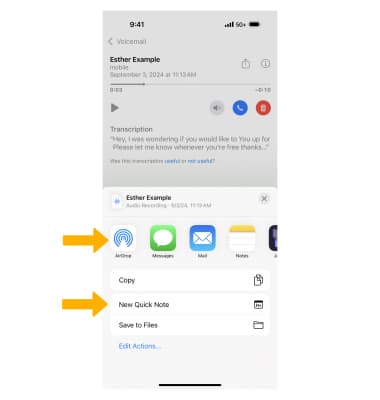
Obtener acceso y usar Live Voicemail
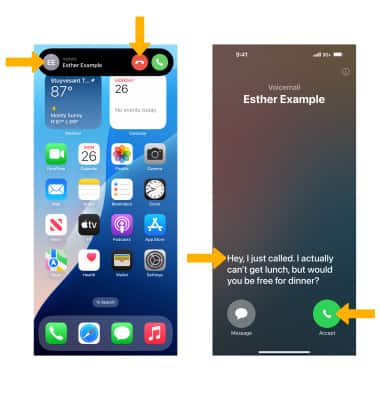
Si una llamada se envía al correo de voz, Live Voicemail mostrará automáticamente una transcripción en vivo del mensaje. Live Voicemail también funcionará cuando envíes una llamada directamente al correo de voz. Cuando recibas una llamada entrante, selecciona el ícono Decline para enviar la llamada al correo de voz. Para ver el Live Voicemail, selecciona el ícono Voicemail en la parte superior de la pantalla. La transcripción en vivo aparecerá en la pantalla de llamada entrante. Para aceptar la llamada, selecciona el ícono Accept.