Llamadas Wi-Fi

• Usar llamadas Wi-Fi
Activar las llamadas por Wi-Fi
1. En la pantalla de inicio, seleccione el  Aplicación de configuración.
Nota: Las llamadas Wi-Fi están desactivadas de forma predeterminada.
2. Seleccione Celular, luego seleccione Llamadas Wi-Fi. Seleccione el  Llamadas Wi-Fi en este interruptor de iPhone.
Nota: Alternativamente, en la pantalla de configuración, desplácese y seleccione Teléfono > seleccionar Llamadas Wi-Fi > Llamadas Wi-Fi en este interruptor de iPhone.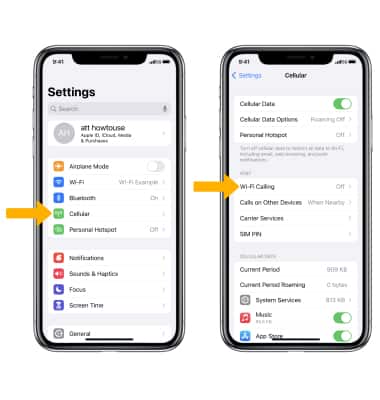
3. Seleccione Habilitar.
Importante: si se te solicita, revisa el aviso de información importante, luego selecciona Continuar. 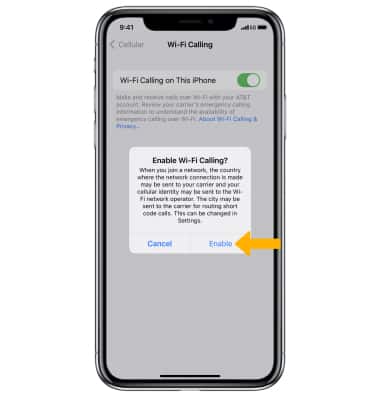
4. Revisa la indicación de Información importante, luego selecciona Continuar. Ingrese su Dirección de emergencia 911y, a continuación, seleccione Verificar dirección. 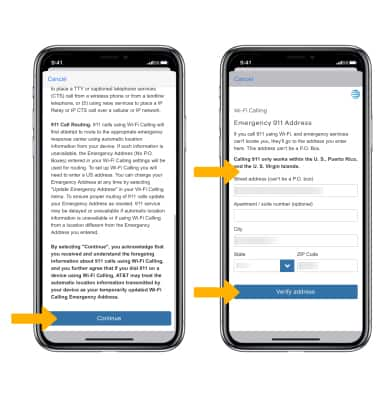
5. Seleccione Actualizar dirección de emergencia para cambiar su dirección.
Importante: para desactivar las llamadas por Wi-Fi, en la pantalla de llamadas por Wi-Fi, selecciona el  Llamadas Wi-Fi en este interruptor de iPhone.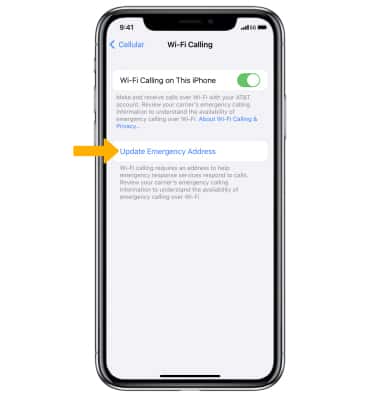
Usar llamadas Wi-Fi
Cuando el teléfono esté conectado a una red Wi-Fi, las llamadas Wi-Fi estén activadas y la conexión móvil no esté disponible o sea deficiente, verás Wi-Fi después de AT&T en la pantalla de bloqueo y la barra de estado del Centro de control para indicar que las llamadas se realizarán a través de Wi-Fi.
Nota: Deslizar down de la esquina superior izquierda de la pantalla para acceder al Centro de control.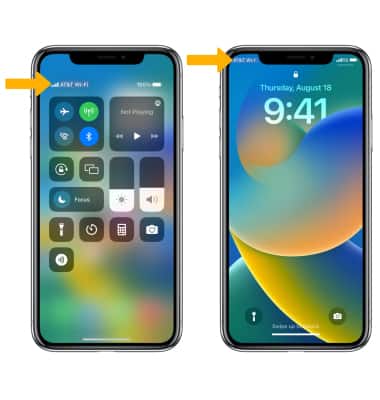
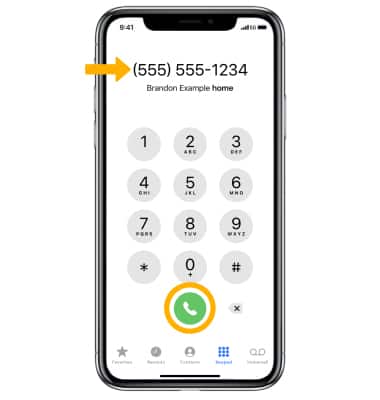
Hacer una llamada es lo mismo ya sea en celular o Wi-Fi. En la pantalla de inicio, seleccione el  Aplicación de teléfono. Marque el numbery, a continuación, seleccione el icono Icono de llamada.