Llamadas a través de Wi-Fi
Llamadas a través de Wi-Fi
Usa tu conexión Wi-Fi para realizar llamadas y enviar mensajes de texto cuando la cobertura móvil es limitada o está fuera de servicio.
INSTRUCCIONES E INFORMACIÓN

Las llamadas a través de Wi-Fi se activan como parte del proceso de activación. Para usar las llamadas por Wi-Fi, necesitarás tener una conexión a Internet Wi-Fi y una cuenta móvil pospaga de AT&T con HD Voice. Pueden existir algunas restricciones, requisitos o limitaciones para esta función/servicio. Visita About Wi-Fi Calling o att.com/wificalling para obtener más información.
- VER EL ESTADO DE LAS LLAMADAS WI-FI: deslízate hacia abajo desde la barra de notificaciones, luego selecciona el ícono Settings.
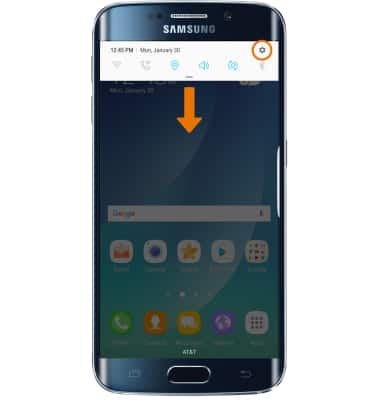
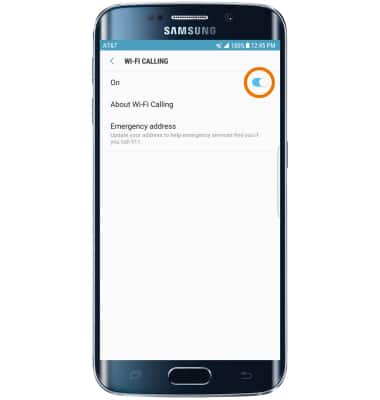
- Desde Connections, selecciona Wi-Fi Calling. Si el botón Wi-Fi Calling está en Desactivado, selecciona para Activarlo.
- Selecciona Get started.
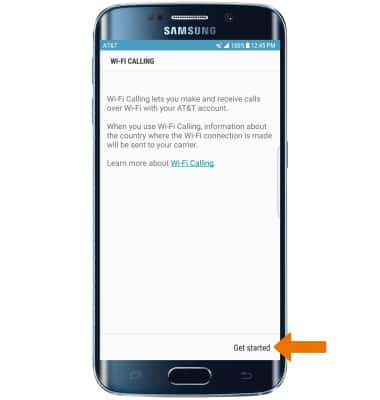
- Lee las indicaciones en pantalla, ingresa tu dirección de emergencia del 911 y luego toca Verify address.
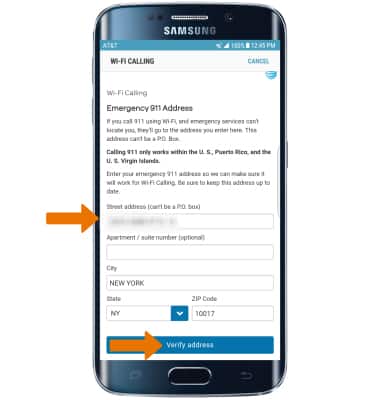
- Verifica la dirección, luego selecciona Use this address.
Importante: Si la dirección no es correcta, selecciona Enter a different address para volver a ingresar la dirección.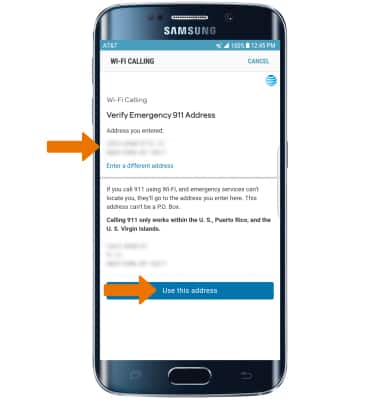
- Selecciona OK.
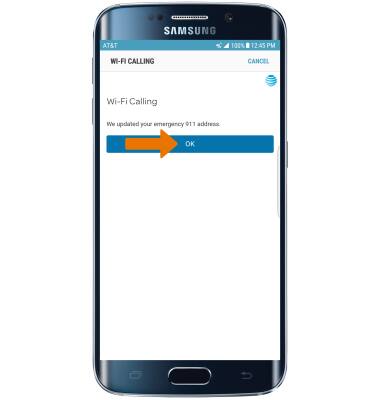
- Cuando hayas completado la configuración, selecciona DONE.
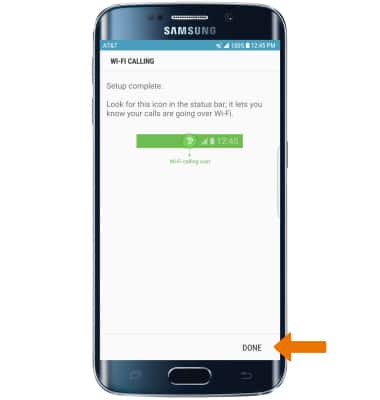
- Cuando el servicio de llamadas a través de Wi-Fi está activo, aparecerá el ícono Wi-Fi Calling en la barra de notificaciones.
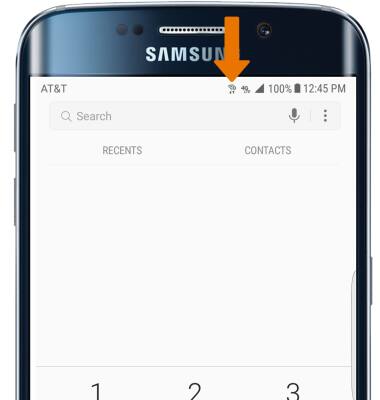
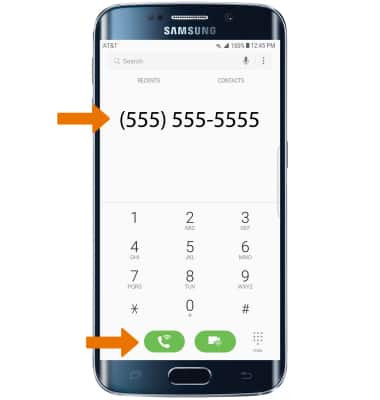
- En la pantalla principal, selecciona Phone > marca el número que desees > selecciona el ícono Call.