Hacer y recibir una videollamada de AT&T
Hacer y recibir una videollamada de AT&T
AT&T Video Call te permites hacer y recibir llamadas de voz HD combinadas con video en tiempo real.
INSTRUCCIONES E INFORMACIÓN

Todos los participantes de las videollamadas de AT&T necesitan un dispositivo compatible con videollamadas y una cuentas de servicio móvil pospago configurada para Voz HD de AT&T. En este momento, las videollamadas están disponibles entras los clientes de AT&T dentro de Áreas de cobertura de HD Voice de AT&T y con los usuarios de los operadores que interoperan con AT&T. Cada llamada usa voz y datos (la parte de voz HD de la llamada se factura como una llamada de voz normal, mientras que la parte de video de la llamada incurre en cargos por uso de datos). No se aplican cargos de voz o datos una vez que una videollamada se transfiere a Wi-Fi. Ciertas funciones (Smart Limits, Ringback Tones, OfficeDirect y OfficeReach) son incompatibles con las videollamadas.
- MAKE A VIDEO CALL: En la pantalla de inicio, selecciona el icono Aplicación de teléfono.
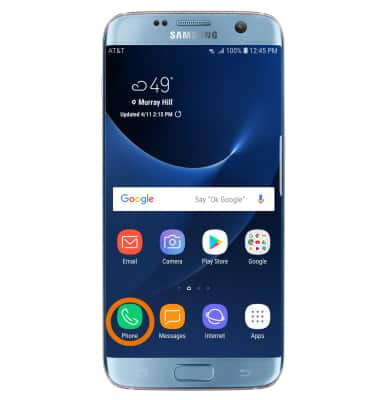
- Desde el teclado de marcación, ingrese el number luego seleccione el icono Icono de videollamada.
Nota: El ícono de videollamada se muestra en verde si la persona tienes la capacidad de recibir una videollamada y en gris si la persona no tienes la capacidad de recibir una videollamada. Si haces una llamada a alguien en un operador móvil diferente que interopera con AT&T, es posible que el botón no se vuelves verde/azul hasta que configure HD Voice.
- HAZ UNA VIDEOLLAMADA DESDE LA LISTA DE CONTACTOS: Seleccione el contacty, a continuación, seleccione Videollamada.
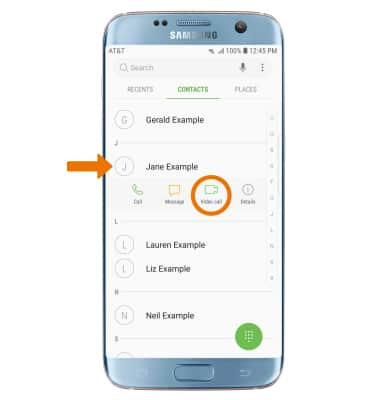
- CAMBIAR ENTRE CÁMARAS DELANTERA Y TRASERA: Seleccionar Cambiar.

- CAMBIAR TIPO DE LLAMADA: Seleccione Tipo de llamaday, a continuación, seleccione Escóndeme para ocultar tu video. Seleccione Llamada de voz para cambiar a una llamada de voz. Seleccione Cancelar para cancelar y reanudar tu videollamada.

- SWITCH TO A VIDEO CALL: Desde una llamada de voz, seleccione Videollamada.
Nota: La persona con la que esté hablando por teléfono tendrá la opción de aceptar o rechazar el cambio de una llamada de voz HD a una videollamada.
- AÑADIR UNA VIDEOLLAMADA: Seleccione Agregar llamada. Marque el numbery, a continuación, seleccione el icono Icono de videollamada.
Nota: Puede agregar hasta 5 personas a la videollamada. La persona que hablas se muestra en la pantalla en ese momento. Es posible que las videollamadas grupales no funcionen para aquellos que usan un operador móvil diferente.
- RESPOND TO AN INCOMING CALL: Seleccione y arrastre el Icono de videollamada al derecho de aceptar una videollamada. Seleccione y arrastre el Icono de rechazo a la izquierda para rechazar una llamada. Seleccione y arrastre el Aceptar icono al derecho a aceptar una llamada de voz. Seleccionar y arrastrar ENVIAR MESSAGE para rechazar la llamada con un mensaje.

- ACTIVAR/DESACTIVAR LAS VIDEOLLAMADAS: En la aplicación Teléfono, seleccione el Icono de menú > Configuración > Interruptor de videollamada.
Nota: La videollamada está activada de forma predeterminada. Cuando la videollamada está desactivada, las videollamadas entrantes aparecerán como llamadas de voz.
- Es posible que se apliquen ciertas restricciones, requisitos o limitaciones para esta función/servicio. Para obtén más detalles, visite https://www.att.com/es-us/shop/wireless/features/video-calling.html.
