Hacer y recibir una videollamada de AT&T
Hacer y recibir una videollamada de AT&T
La videollamada de AT&T te permite realizar y recibir llamadas HD Voice combinadas con video en tiempo real.
INSTRUCCIONES E INFORMACIÓN
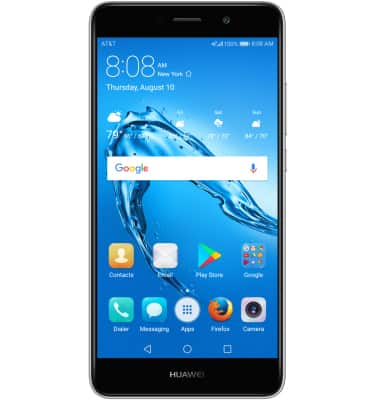
- HACER UNA VIDEOLLAMADA: desde la pantalla principal, selecciona la aplicación Dialer.
Importante: todos los usuarios de videollamadas de AT&T necesitan un dispositivo apto para videollamadas y una cuenta móvil pospaga configurada para el servicio HD Voice de AT&T. En este momento, las videollamadas solo están disponibles entre clientes de AT&T dentro de las áreas de cobertura de HD Voice de AT&T. Cada llamada utiliza tanto el servicio de voz como de datos. La parte HD Voice de la llamada se factura como una llamada de voz regular, mientras que la porción de video de la llamada supone cargos por uso de datos. No se cobran cargos por llamadas o datos cuando la videollamada se realiza mediante Wi-Fi.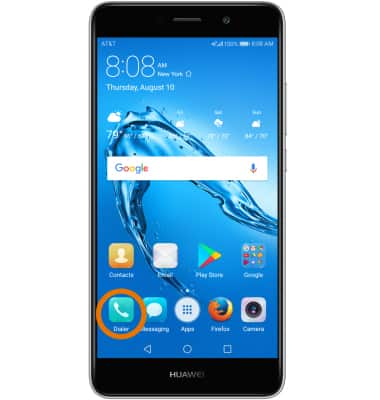
- Ingresa el número que desees y luego selecciona el ícono Video Call.
Importante: el ícono Video Call se oscurece si la persona no tiene la capacidad para recibir una videollamada.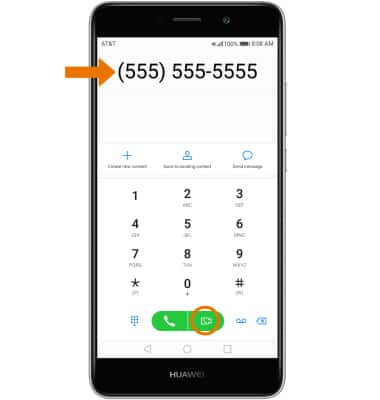
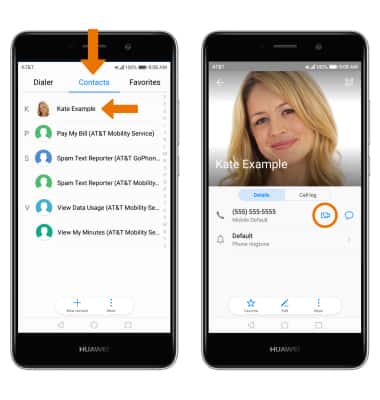
- HACER UNA VIDEOLLAMADA DESDE LA LISTA DE CONTACTOS: en la aplicación Dialer, selecciona la pestaña Contacts y luego el contacto que desees. Selecciona el ícono Video Call.
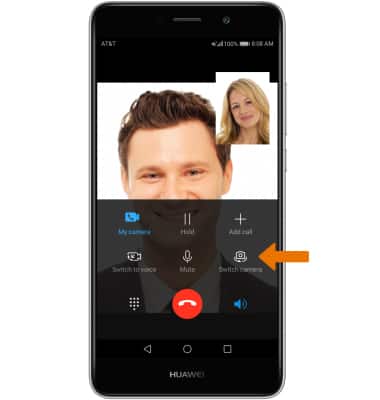
- CAMBIA ENTRE LAS CÁMARAS FRONTAL Y TRASERA: selecciona el ícono Switch camera.
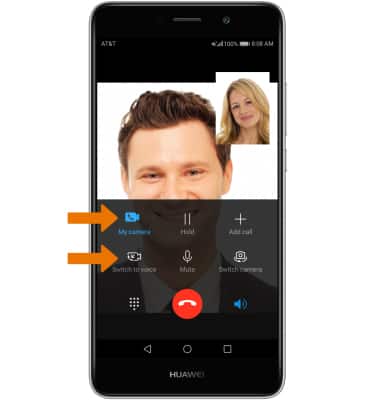
- CAMBIAR EL TIPO DE LLAMADA: selecciona el ícono Switch to voice para cambiar a una llamada de voz. Selecciona My camera para ocultar tu video.
- CAMBIAR A VIDEOLLAMADA: Selecciona el ícono Video Call, luego selecciona Video call o Show me.
Importante: la persona con la que tienes la llamada tendrá la opción de aceptar o rechazar el cambio de una llamada HD Voice a una videollamada.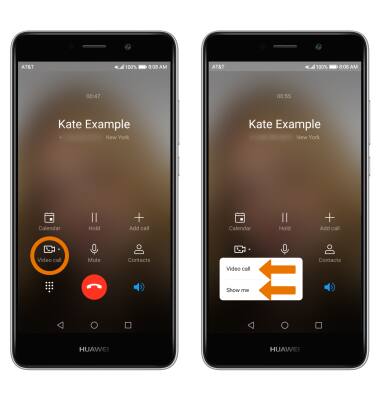
- AGREGAR UNA VIDEOLLAMADA: Selecciona Add call. Selecciona el contacto que desees, luego selecciona el ícono Video call.
Importante: puedes agregar hasta 5 personas a la videollamada. La persona que habla aparece en la pantalla en ese momento.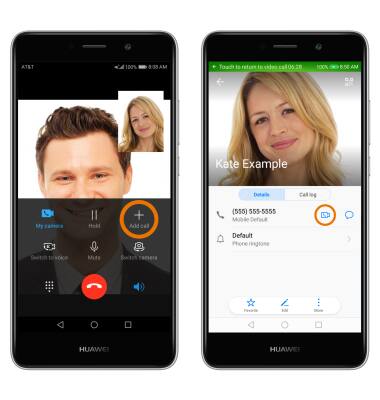
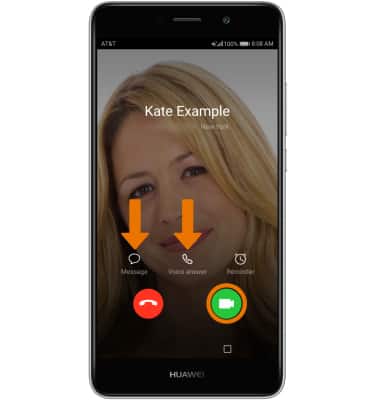
- RESPONDER UNA VIDEOLLAMADA ENTRANTE: para aceptar una videollamada, selecciona el ícono Video call. Para aceptar una videollamada como una llamada de voz, selecciona Voice answer. Para rechazar una videollamada, selecciona el ícono Decline. Para rechazar una videollamada y enviar un mensaje, selecciona Message.
- ACTIVAR/DESACTIVAR LAS VIDEOLLAMADAS: en la aplicación Dialer, selecciona el ícono Menu, luego selecciona Settings. Selecciona el botón Video call.
Importante: Las videollamadas están activadas de manera predeterminada. Cuando se desactivan, las videollamadas entrantes aparecen como llamadas comunes.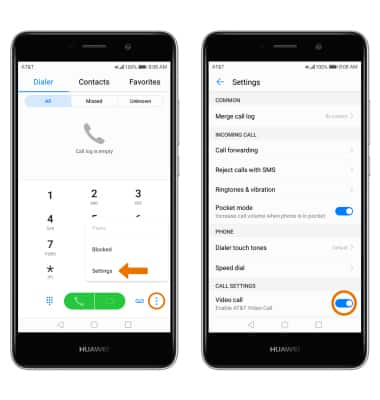
- Videollamada de AT&T: No se ofrece en todas las áreas. Cargos/uso: cada videollamada utiliza llamadas y datos (a menos que se use Wi-Fi). Cada porción de llamadas se descuenta de los minutos de llamadas y cada porción de video cuenta como uso de datos de su plan de tarifas del servicio móvil actual. Requisitos: todas las partes de una videollamada deben ser clientes del servicio móvil pospago de AT&T con dispositivos aptos para videollamadas, deben encontrarse dentro de la cobertura de HD Voice de AT&T y deben tener las videollamadas configuradas en sus cuentas. La selección del dispositivo es limitada en este momento. A menos que esté desactivada, la función de videollamadas se muestra a otros clientes aptos para realizar videollamadas.
Importante: Wi-Fi: una vez iniciadas, las videollamadas automáticamente se cambian a Wi-Fi si tu dispositivo tiene acceso a una conexión de Internet Wi-Fi disponible. Aunque tengas Wi-Fi, de todas maneras se requiere una conexión a la red de servicio móvil de AT&T. Los cargos de llamadas/datos no se cobran por videollamadas con Wi-Fi. Servicios/funcionalidades incompatibles: ciertas funcionalidades (Secure Family, Ringback Tones, OfficeDirect y OfficeReach) son incompatibles con las videollamadas. Para obtener más información, consulta Preguntas frecuentes sobre las videollamadas de AT&T.