Obtén información acerca de tu 2Wire 3801
Obtén información detallada sobre cómo usar tu 2Wire 3801 para conectarte a internet, y diagnosticar y solucionar problemas comunes.
Estás viendo instrucciones para
Equipo de Internet

2Wire
3801HGV
KM1050492-slctrgrp_2w3801hgvb
Luces de estado
El color y el estado de las luces te indican el estado de tu 2Wire 3801 HGV-B.
Luces de estado del 2Wire 3801
Luz de encendido
- Verde (fijo): está encendido.
- Rojo (parpadeante): prueba automática de encendido (POST) en curso.
- Rojo (fijo): falla en la POST (no de arranque) o mal funcionamiento del portal.
- Apagado: está apagado o el portal no está recibiendo electricidad.
Ethernet local, USB: luz de PC, conexión inalámbrica
- Verde (fijo): un dispositivo está conectado al portal a través de Ethernet.
- Apagado: no hay conectividad Ethernet o el portal está apagado.
Luz de Broadband
- Verde (fijo): conexión de banda ancha establecida a través de DSL o Ethernet.
- Verde (parpadeante): el portal está intentando establecer una conexión de banda ancha.
- Verde y rojo (parpadeante): el portal no pudo establecer una conexión de banda ancha durante más de tres minutos consecutivos.
- Rojo (parpadeante): no se detectó la señal de banda ancha (Ethernet o DSL).
- Apagado: no se detectó señal física
Luz de Service
- Verde (fijo): protocolo de internet (IP) conectado.
- Rojo (parpadeante): el portal está intentando la autenticación IEEE 802.1X o está intentando obtener información de protocolo de configuración dinámica de servidor (DHCP).
- Rojo (fijo): el portal no pudo recibir una asignación de dirección IP de la red. (Después de dos minutos de rojo fijo, la luz de servicio se apagará).
- Apagado: el portal no está encendido, está en modo puente o no hay conexión de banda ancha.
Unidad interna de dispositivo de red inteligente (iNID)
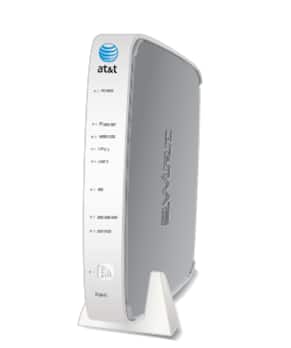
Luz de encendido
- Verde (fijo): está encendido.
- Rojo (fijo): ocurrió una falla en la prueba automática de encendido (POST) u otro mal funcionamiento.
Luz de Ethernet
- Verde (fijo): en el portal hay un dispositivo conectado a un puerto Ethernet.
- Verde (titilante): tráfico entre el dispositivo y el portal conectado.
Luz de Wireless
- Verde (fijo): un dispositivo está conectado de forma inalámbrica.
- Verde (titilante): tráfico de datos en la red.
Luces de la línea 1 y la línea 2
- Verde (fijo): la línea Voice Over IO (VoIP) asociada se registró con un servidor proxy SIP.
- Verde (titilante): un teléfono de la línea VoIP está descolgado.
Luz de NID
- Verde (fijo): el enlace entre 2Wire 3801 HGV-B y i3812V funciona.
Luz de Broadband (este indicador muestra el estado VDL del i3812V)
- Verde (fijo): conexión de banda ancha exitosa.
- Verde (parpadeante): 2Wire 3801 HGV-B está intentado establecer una conexión de banda ancha.
- Verde y rojo (parpadeante): el portal no pudo establecer una conexión de banda ancha durante más de tres minutos consecutivos.
- Rojo (fijo): no se detectó señal DSL.
Luz de Service
- Verde (fijo): el i3812V tiene una dirección IP WAN de protocolo de configuración dinámica de servidor (DHCP) y la conexión de banda ancha está establecida.
- Verde (parpadeante): el i3812V intenta ser autenticado.
- Rojo (fijo): el i38HG no pudo recibir una asignación de dirección IP de la red.
Unidad de suministro de energía del dispositivo de red inteligente (iNID)
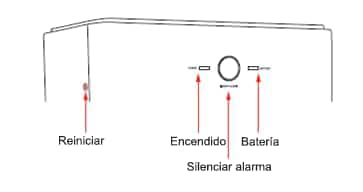
Luz de encendido
- Verde (fijo): la fuente de alimentación funciona con corriente CA.
- Rojo (parpadeante): la energía se proporciona mediante la batería de respaldo o la unidad externa todavía no se comunica con la fuente de alimentación iNID.
- Apagado: la fuente de alimentación no recibe energía de la CA ni de la batería.
Luz de Battery
- Verde (fijo): la batería está instalada y funciona correctamente.
- Rojo (parpadeante): es necesario cambiar la batería.
- Apagado: no hay batería instalada.
Funciones de los botones de la unidad de suministro de energía de iNID
- Reinicio se encuentra en el panel superior izquierdo, rodeado por un círculo rojo. Si presionas el botón durante 9 segundos, se reinicia la unidad externa. Si presionas el botón por 10 segundos o más, la unidad externa restablece las configuraciones de fábrica. No oprimas el botón de reinicio a menos que se te indique. Si lo haces, puedes restablecer la unidad externa a su configuración predeterminada y perderás todas las configuraciones personalizadas.
- Silence Alarm se encuentra entre los indicadores de encendido y batería. Si la corriente CA se interrumpe por cualquier motivo, un tono continuo te avisa que la fuente de alimentación está funcionando con la batería de respaldo. Si oprimes el botón Silence Alarm para silenciar la alarma dentro de los 15 segundos, el tono de alerta se apagará. Cuando sea necesario cambiar la batería, sonará un chirrido intermitente a menos que oprimas el botón, lo cual silenciará la alerta durante 12 horas. El chirrido se reanuda después de 12 horas si no se reemplaza la batería.
Unidad externa del dispositivo de red inteligente (iNID)
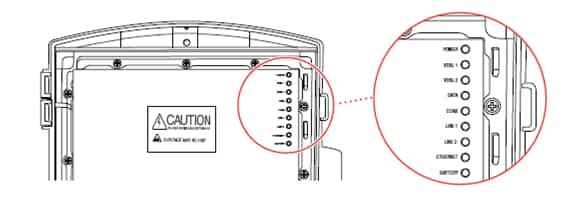
Luz de encendido
Se vuelve de color rojo cuando se enciende por primera vez. Luego, cambia a verde tras dos minutos.
- Verde (fijo): está encendida y la inicialización se completó con éxito.
- Verde (parpadeante): el iNID está arrancando.
- Rojo (fijo): ocurrió una falla en la Prueba automática de encendido (no enciende) u otro mal funcionamiento (por ejemplo, alarma) durante la inicialización.
VDSL 1 y VDSL 2
Después de que haya estado encendido durante 60 segundos, estas luces parpadearán por uno o dos minutos. La luz de banda ancha en el 2Wire 3801 HGV-B refleja uno o ambos indicadores de las luces VDSL, el que sea que tenga el mejor estado.
- Verde (fijo): la conexión de banda ancha está capacitada.
- Verde (parpadeante): se está intentando la conexión de banda ancha (la DSL intenta sincronizar).
- Verde (parpadeante) y rojo (fijo): la conexión de banda ancha no pudo establecerse durante más de tres minutos consecutivos. Este patrón continúa hasta que la conexión de banda ancha se establezca correctamente.
- Rojo (parpadeante): no hay señal DSL en la línea.
Datos
- Verde (fijo): hay un dispositivo conectado (por ejemplo, un 2WIRE 3801 HGV-B).
- Verde (titilante): no hay actividad entrante asociada con el puerto de datos (esto es, la conexión verde de la línea 1), el parpadeo de la luz está sincronizado con el tráfico de datos actual.
- Rojo (fijo): no se pudo autenticar o conectar con éxito un dispositivo.
Coaxial
- Verde (fijo): un dispositivo está conectado (como un decodificador).
- Verde (titilante): hay actividad entrante asociada con el puerto coaxial (el parpadeo de la luz está sincronizado al tráfico real de datos).
- Rojo (fijo): no se pudo autenticar o conectar con éxito un dispositivo.
Línea 1 y línea 2
Estos dos indicadores reflejan los indicadores de la línea 1 y la línea 2 del i38HG.
- Verde (fijo): la línea VoIP asociada se registró con la red y está lista para usar.
- Verde (parpadeante): un teléfono de la línea VoIP asociada está en uso.
Ethernet
- Verde (fijo): un dispositivo (como una computadora) está conectada a un puerto Ethernet.
- Verde (titilante): tráfico de datos de los dispositivos conectados al puerto Ethernet (el parpadeo de la luz está sincronizado con el tráfico de datos real).
Luz de Battery
- Verde (fijo): la corriente CA está conectada y funciona.
- Rojo (parpadeante): se usa la batería de respaldo como fuente de energía.
Información de Wi-Fi
Encuentra información sobre Wi-Fi
Obtén tu nombre y contraseña de Wi-Fi® para conectar dispositivos a tu red:
- Portal Wi-Fi: busca una etiqueta adhesiva con tu nombre y contraseña de Wi-Fi.
- Smart Home Manager: abre Smart Home Manager y busca My Wi-Fi.
Cambia el nombre de Wi-Fi
- Ingresa a Smart Home Manager.
- Ve hasta My Wi-Fi card y elige Change junto al nombre o la contraseña.
- Selecciona X para borrar la información existente y luego ingresa un nombre o contraseña nuevos.
- Selecciona Guardar.
Cuando termines de realizar los cambios, vuelve a conectar tus dispositivos con la información de red actualizada.
Información: también puedes actualizar tu Wi-Fi desde las configuraciones del portal Wi-Fi.
Administra la seguridad Wi-Fi
Tu portal Wi-Fi viene con la seguridad activada y configurada en WEP (Privacidad equivalente a cableado) en forma predeterminada. Si cambiaste la seguridad a desactivada o simplemente quieres cambiar de seguridad WEP a WPA (Acceso de protección Wi-Fi), podemos ayudarte.
- Ve a las configuraciones de tu portal.
- Selecciona Home Networks.
- Elige Wireless en Key Things to do Using Your Gateway.
- Ve hasta la sección Security, y selecciona WPA-PSK y WPA2-PSK en el menú Authentication.
- Selecciona Use custom Wireless Network Key.
- Ingresa una nueva contraseña de Wi-Fi en el campo Key:
- Para la codificación de 64 bits: ingresa una contraseña de 10 dígitos compuesta por números y letras de a-f o de A-F.
- Para codificación de 128 bits: ingresa un número hexadecimal de 26 dígitos compuesto por números y letras de a-f o de A-F.
- Selecciona Guardar.
Configuraciones avanzadas
Ocultar nombre de Wi-Fi
puedes ocultar el nombre o SSID de tu red Wi-Fi® en las búsquedas de redes disponibles. Esto impide que los usuarios externos puedan encontrar tu red y acceder a ella sin tu conocimiento.
Importante: Antes de seguir estos pasos, asegúrate de guardar el nombre y la contraseña de tu red Wi-Fi en un lugar seguro. Tendrás que ingresarlos de forma manual una vez que el nombre de tu red esté oculto. Luego selecciona el tipo de equipo para obtener instrucciones detalladas.
- Ve a las configuraciones de tu portal.
- En la sección Top Networking Features, selecciona Wireless.
- Busca Network area y selecciona Disabled en el menú SSID Broadcast.
- Selecciona Guardar.
Filtro de direcciones MAC
Configura tu portal Wi-Fi para que solo se conecte a dispositivos mediante la dirección MAC. Esto hace que tus conexiones sean más seguras. Cuando activas el filtro de direcciones MAC, solo los dispositivos que selecciones pueden conectarse a tu red.
Para tu información: Asegúrate de tener la dirección MAC de cada dispositivo que quieras que acceda a tu red residencial de Wi-Fi. Cada dispositivo tendrá su propio proceso para encontrar su dirección MAC. Consulta la documentación de tu servicio o el sitio web del fabricante para obtener instrucciones detalladas.
- Ve a las configuraciones de tu portal.
- Selecciona Top Networking features y luego Wireless.
- En MAC Filtering, Edit Blocked/Allowed Device List, marca Enable.
- Ingresa la dirección MAC para cada dispositivo que desees permitir acceso a la red y selecciona Add to List.
- Selecciona Guardar.
Configurar desvío de puerto
Cuando configuras el desvío de puerto, establecer reglas para que el portal dirija los datos enviados o recibidos en un puerto a una dirección IP específica dentro de tu red residencial.
Importante: Usa el desvío de puertos con precaución. Puede permitir a otros acceder a dispositivos en tu hogar sin tu conocimiento.
Para abrir un puerto para aplicaciones definidas por el usuario:
- Ve a las configuraciones de tu portal.
- Selecciona Settings, luego Firewall.
- Selecciona Applications, Pinholes and DMZ. Si recibes un mensaje de advertencia, reinicia tu portal Wi-Fi. Luego, sigue estos pasos.
- Busca Select a Computer y elige una opción en device name o IP address para el dispositivo para el cual deseas abrir un puerto. Si la dirección IP o el nombre del dispositivo no aparece en la lista, ingresa en Enter IP Address y selecciona Choose.
- Busca Edit firewall settings for this computer y selecciona el botón Allow individual application(s).
- Selecciona la aplicación de la lista y Add para moverla a Hosted Applications. Si tu aplicación no aparece en la lista:
- Selecciona Add a new user-defined application.
- Ingresa un nombre para la aplicación o el dispositivo en Application Profile Name.
- Selecciona el botón Protocol.
- Ingresa el/los puerto(s) que deseas abrir en From y To. Se recomienda crear una entrada de aplicación/dispositivo definido por el usuario separada para cada puerto, en vez de usar un rango de puerto. En este caso, el número de puerto debe ser el mismo en los campos From y To.
- Deja los campos Protocol Timeout y Map to Host Port en blanco, a menos que quieras definirlos en forma manual.
- Selecciona una opción en Application Type para configurar para el desvío de puerto. Si tu dispositivo o aplicación no aparece en la lista, déjalo configurado en "-" default.
- Selecciona Add to List. Repite, de ser necesario.
- Selecciona Back cuando hayas añadido todas las aplicaciones. Tus nuevas aplicaciones aparecerán en la lista Applications.
- Selecciona Done cuando tus selecciones aparezcan en Hosted Applications.