Configurar correo de voz
Configurar correo de voz

Consulta Acceder a los mensajes del correo de voz para recibir consejos para administrarlo. Ingresa a solucionar problemas del correo de voz para obtener soluciones para los problemas comunes en el correo de voz.
En este tutorial, aprenderás a hacer lo siguiente:
• Configurar el correo de voz
• Habilita transcripciones
Configurar el correo de voz
1. En la pantalla principal, deslízate hacia arriba para obtener acceso a la bandeja Apps, luego selecciona la  Aplicación Visual Voicemail.
Importante: De manera alternativa, puedes configurar el correo de voz al mantener oprimida la tecla 1 desde la aplicación Phone. Si se te indica, ingresa tu contraseña de correo de voz, luego sigue las indicaciones para configurar tu correo de voz. Si olvidaste la contraseña actual de tu correo de voz, no podrás ingresar hasta que la restablezcas.
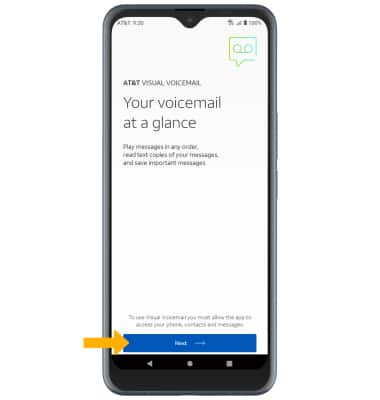
2. Selecciona Next.
Importante: Selecciona ALLOW para permitir que Visual Voicemail tenga acceso a tus contactos. Selecciona ALLOW para permitir que Visual Voicemail envíe y vea mensajes SMS.
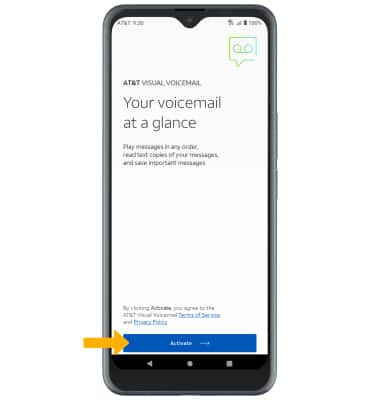
3. Selecciona Activate.
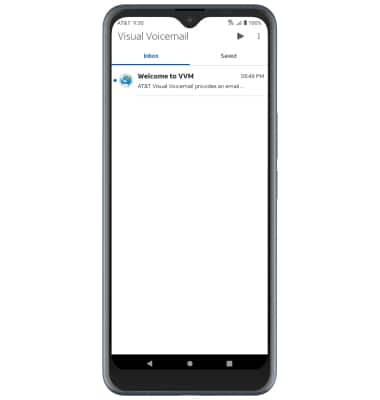
4. Visual Voicemail ahora está configurado.
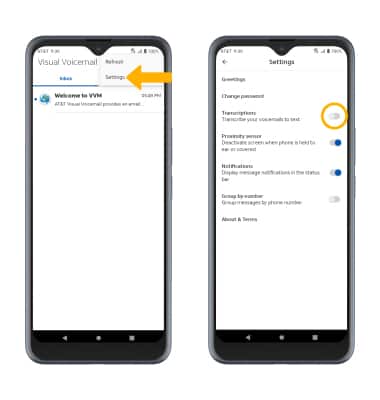
Habilita transcripciones
En la pantalla Visual Voicemail, selecciona el  ícono Menu luego selecciona Settings. Selecciona el botón Transcriptions.