Configurar el correo de voz
Obtén información sobre cómo configurar tu bandeja de entrada de correo de voz.
 No podrás configurar el correo de voz cuando uses llamadas por Wi-Fi. Visita Acceder a mensajes de correo de voz para obtén consejos sobre cómo administrar tu correo de voz. Vete a Solucionar problemas del correo de voz para obtén soluciones a problemas comunes del correo de voz.
1. Para configurar su correo de voz visual, en la pantalla de inicio, seleccione  Aplicación de teléfono.
2. Seleccione el icono  Icono de filtroy, a continuación, seleccione Mensaje de voz. Seleccione Configurar.
Nota: Alternativamente, puedes configurar el correo de voz seleccionando el Aplicación de teléfono y luego presionando y manteniendo presionado el 1 tecla. Si se le solicita, ingrese su contraseña del correo de vozy, a continuación, sigues las indicaciones para configurar el buzón de voz. No podrás configurar tu correo de voz cuando uses llamadas Wi-Fi. Cliente de correo de voz existente: Ingrese su contraseña del correo de voz o bien Configura tu buzón de correo según se le solicite. Si es un cliente existente y ha olvidado la contraseña de su correo de voz, no podrá acceder al correo de voz hasta que Restablecer la contraseña de tu correo de voz.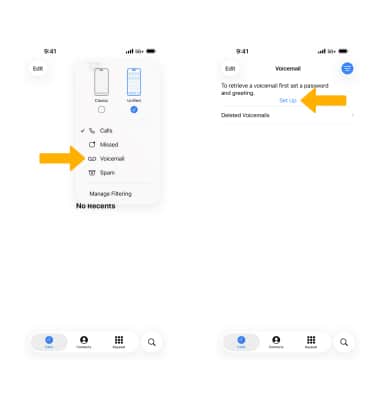
3. Ingrese a Contraseña de correo de voz de 7 a 15 dígitosy, a continuación, seleccione Icono de marca de verificación.
Nota: Vuelva a ingresar su contraseña del correo de vozy, a continuación, seleccione el icono Icono de marca de verificación de nuevo para confirmar.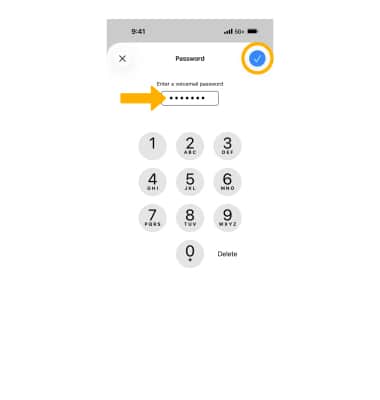
4. Seleccionar Predeterminado para usar el saludo predeterminado. Seleccionar Personalizado para grabar un saludo personalizado. Cuando terminas, seleccione Icono de marca de verificación.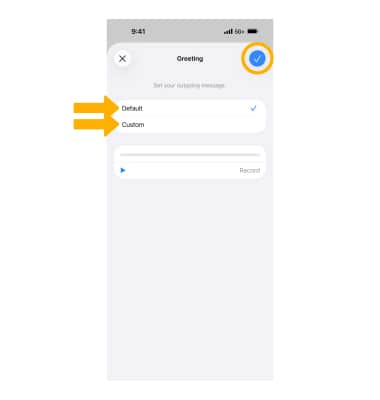
5. Se mostrará la bandeja de entrada de su correo de voz.
Nota: Consulta Listo para obtén consejos sobre cómo administrar tu correo de voz. 