En este tutorial, aprenderás a:
• Configurar un dispositivo recién cambiado
• Establece una nueva línea de servicio durante la configuración del dispositivo
• Establece una línea después de la configuración del dispositivo
• Administra planes móviles (para dispositivos con múltiples líneas de servicio)
• Cambia el plan móvil para llamada telefónica (para dispositivos con múltiples líneas de servicio)
• Cambia el plan móvil para mensaje (para dispositivos con múltiples líneas de servicio)
• Silenciar una eSIM
• Eliminar una eSIM
Si estás tratando de encontrar la EID de tu eSIM asociada, ve al tutorial de Encontrar el IMEI, número de serie e EID.
Configurar un dispositivo recién cambiado
2. Desliza hacia arriba desde la pantalla "Hello".
Importante: Si eres ciego o tienes visión reducida, puedes activar VoiceOver o Zoom desde la pantalla de bienvenida. Para encontrar tu IMEI y EID, selecciona el
 ícono Info en la esquina inferior derecha de la pantalla.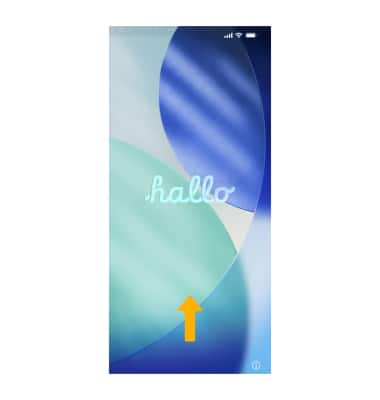
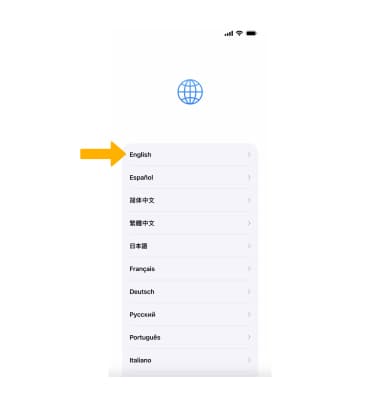
3. Selecciona tu idioma.
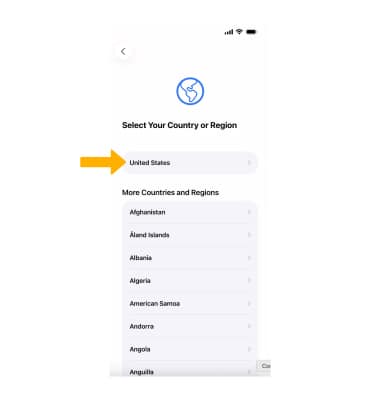
4. Selecciona tu país o región.
Importante: Ten en cuenta que esto afecta cómo se verá la información en tu dispositivo, lo que incluye fecha, hora, contactos y más.
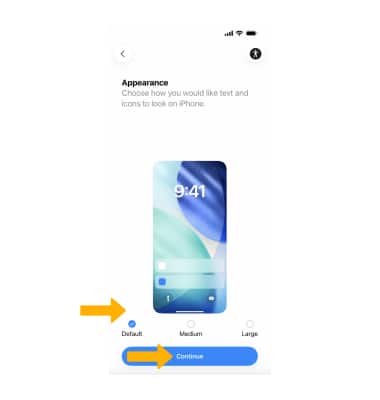
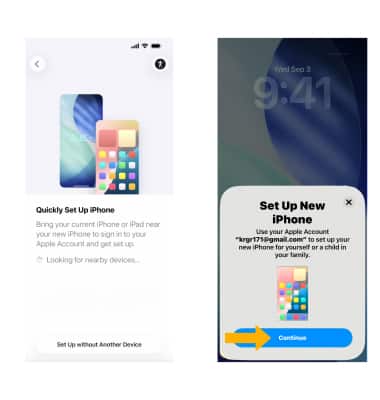
6. Usa la configuración de inicio para transferir datos y contenido de un dispositivo viejo a uno nuevo durante la configuración. Para configurar tu dispositivo con la configuración de inicio, acerca tu iPhone actual al iPhone nuevo. Cuando aparezca la indicación Set Up New iPhone en tu iPhone actual, selecciona Continue.
Importante: Si no quieres transferir contenido desde un dispositivo usado, selecciona Set Up Manually.
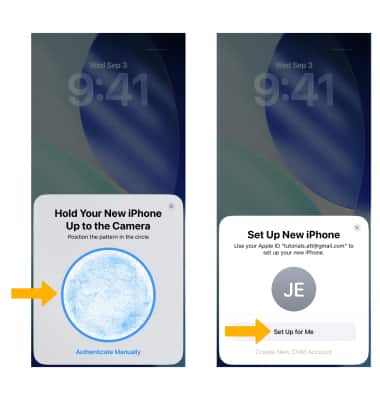
7. Coloca la foto de la pantalla de tu iPhone nuevo dentro del marco que se abre en tu iPhone actual. En el iPhone actual, selecciona Set Up for Me.
8. Confirma tu número de teléfono después de completar el proceso de configuración de inicio. Si aparece el número de teléfono correcto, selecciona Next. Luego, se te pedirá que confirmes tu código postal.
-
- Si compraste el nuevo dispositivo en AT&T, puedes ingresar el código postal a donde se envió tu dispositivo o el código postal de facturación asociado con tu cuenta.
- Si compraste tu dispositivo en Apple, debes ingresar el código postal de facturación asociado con tu cuenta.
Importante: Este número de teléfono debería coincidir con el que se te dio cuando compraste tu iPhone. De no ser así, comunícate con AT&T inmediatamente.
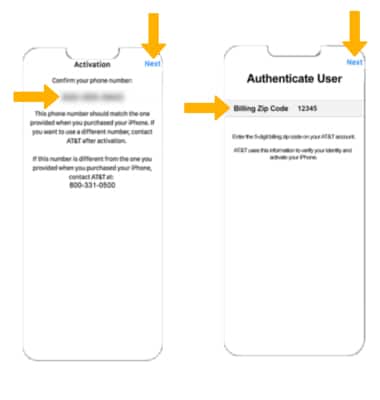
9. Sigue las indicaciones para continuar con la configuración de tu dispositivo.
Establece una nueva línea de servicio durante la configuración del dispositivo
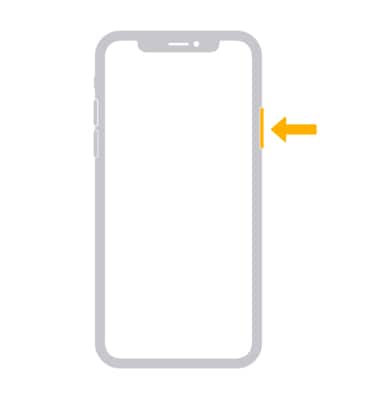
1. Enciende tu iPhone manteniendo oprimido el botón lateral hasta que aparezca el logotipo de Apple.
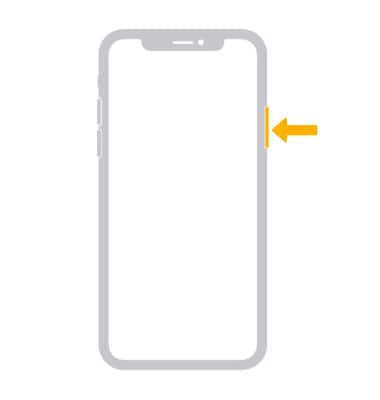
2. Desliza hacia arriba desde la pantalla "Hello".
Importante: Si eres ciego o tienes visión reducida, puedes activar VoiceOver o Zoom desde la pantalla de bienvenida. Para encontrar tu IMEI/MEID e ICCID, selecciona el
ícono Info en la esquina inferior derecha de la pantalla.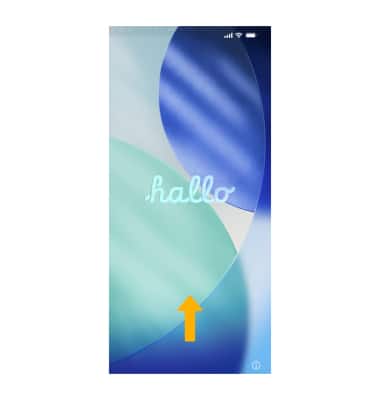
3. Selecciona tu idioma.
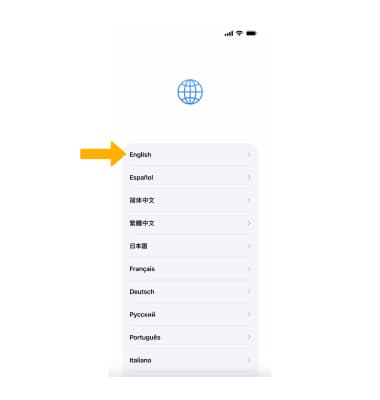
4. Selecciona tu país o región.
Importante: Ten en cuenta que esto afecta cómo se verá la información en tu dispositivo, lo que incluye fecha, hora, contactos y más.
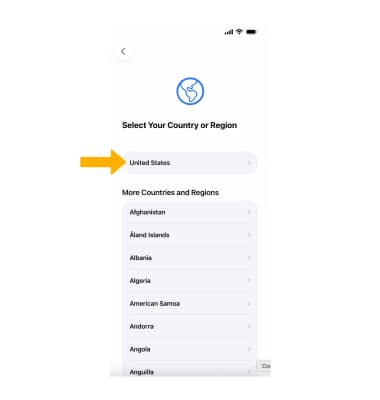
5. Edita la apariencia como desees y luego selecciona Continue.

Importante: La configuración de inicio es una funcionalidad que te permite transferir datos y contenido de un dispositivo viejo a uno nuevo durante la configuración. En tu dispositivo usado, selecciona Continue > sostén tu nuevo iPhone frente a la cámara de tu teléfono usado > ingresa el código personal de tu dispositivo anterior en tu nuevo dispositivo.
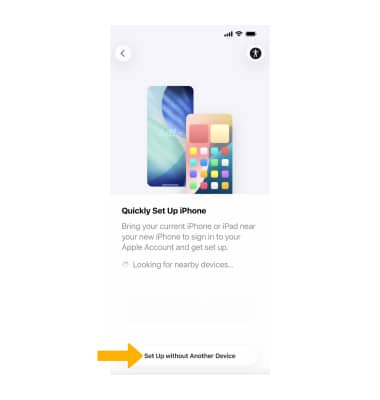
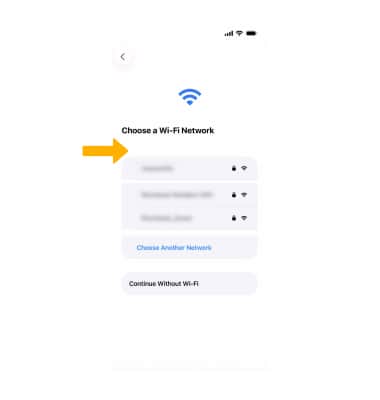
7. Selecciona la red Wi-Fi que desees, luego sigue las indicaciones para conectarte.
Importante: Obtén ayuda para activar el servicio móvil de AT&T o si no puedes conectarte a Wi-Fi.
8. Tu dispositivo intentará descargar automáticamente la eSIM y conectarse a la red móvil de AT&T. Selecciona Continue. Cuando recibas una indicación que diga que tu dispositivo está activado, selecciona Done.
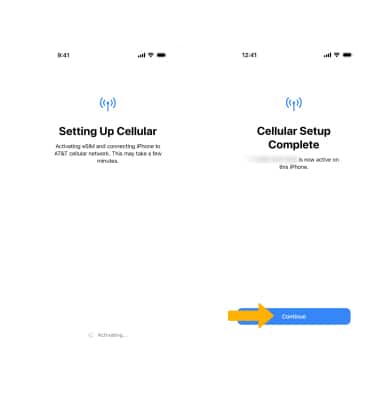
9. Sigue las indicaciones para continuar con la configuración de tu dispositivo.
Descarga la eSIM después de la configuración del dispositivo
 aplicación Settings desde tu pantalla principal. Selecciona Cellular, luego selecciona Add eSIM.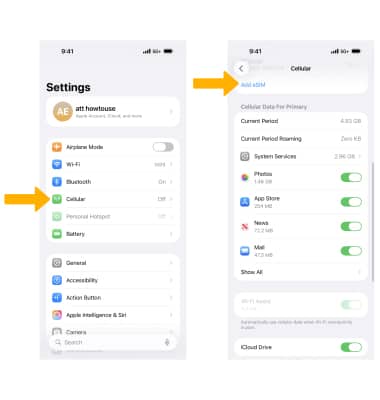
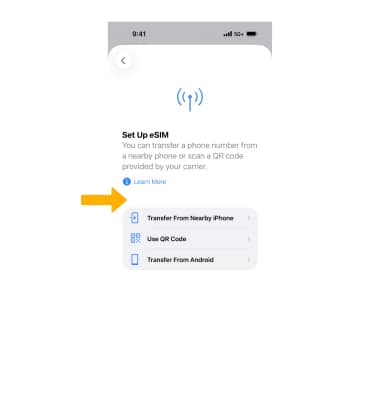
Administra varias líneas en un solo dispositivo
Para cambiar entre líneas de servicio, desde la pantalla Cellular, selecciona el plan deseado. Edita las configuraciones de la línea como desees.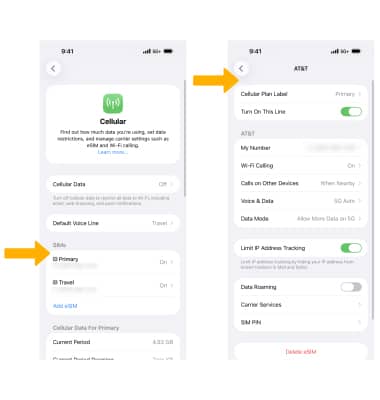
Cambia la línea para llamada telefónica
En el teclado de la  aplicación Phone, selecciona la línea actual, luego selecciona la línea que deseas.
Importante: Ten en cuenta que mientras estás en la línea actual, las llamadas entrantes a la otra línea irán directamente al correo de voz.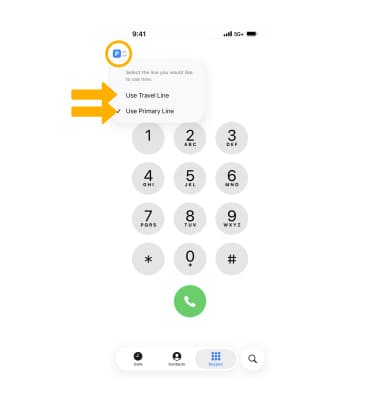
Cambia la línea para mensaje
1. Cuando redactas un mensaje en la  aplicación Messages, selecciona la línea actual, luego la línea que deseas.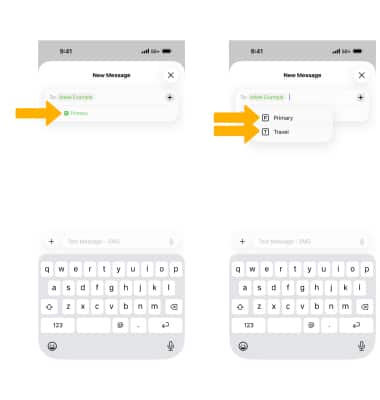
Silenciar una eSIM
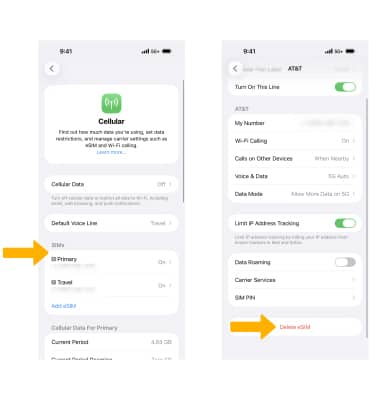
Desde el menú Cellular en Settings, elige la línea de servicio que quieres eliminar y luego selecciona el botón Turn On This Line.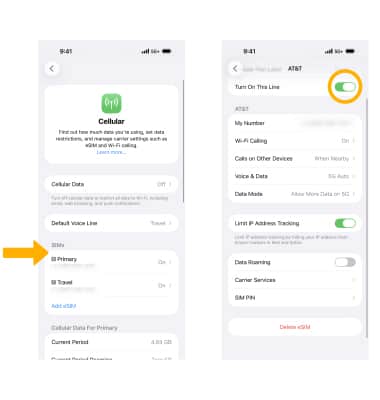
Eliminar una eSIM
Una vez que se elimina una eSIM, perderás la conexión a la red móvil de AT&T para esta línea de servicio en el dispositivo. Desde el menú Cellular en Settings, elige la línea de servicio que quieres eliminar. Selecciona Delete eSIM.
Importante: Se te indicará que selecciones
Delete eSIM para confirmar.