Acceder al correo de voz
Acceder al correo de voz
Comprueba si tienes mensajes de correo de voz.
INSTRUCCIONES E INFORMACIÓN

Para ingresar al corre de voz, ya debes tener un correo de voz configurado. Si olvidaste la contraseña actual de tu correo de voz, no podrás ingresar hasta que la restablezcas.
En este tutorial, aprenderás a hacer lo siguiente:
• Obtener acceso y escuchar un correo de voz
• Ten acceso a las opciones del correo de voz
• Habilita transcripciones
• Ten acceso a las opciones del correo de voz
• Habilita transcripciones
Cuando recibes un nuevo correo de voz, aparecerá el  ícono Voicemail en la barra de notificaciones.
Obtener acceso y escuchar un correo de voz
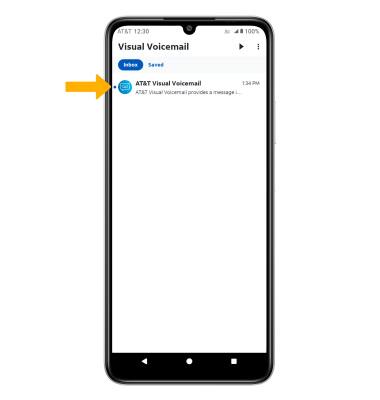
OBTENER ACCESO: en la pantalla principal, deslízate hacia arriba para obtener acceso a la bandeja Apps, luego selecciona la  Aplicación Visual Voicemail.
Aplicación Visual Voicemail. ESCUCHAR: selecciona el mensaje de correo de voz que quieras.
Ten acceso a las opciones del correo de voz
Selecciona el ícono que corresponde.

• REPRODUCIR/PAUSAR: selecciona el ícono Play para reproducir el mensaje. Selecciona el ícono Pause para pausar el mensaje.
• ALTAVOZ: selecciona el ícono Speaker para activar o desactivar el modo de altavoz.
• DEVOLUCIÓN DE LLAMADAS: selecciona el ícono Phone para devolver la llamada al número de teléfono.
• ELIMINAR: selecciona el ícono Delete para eliminar un correo de voz.
OPCIONES ADICIONALES: selecciona el
 ícono Menu, luego selecciona la opción que desees.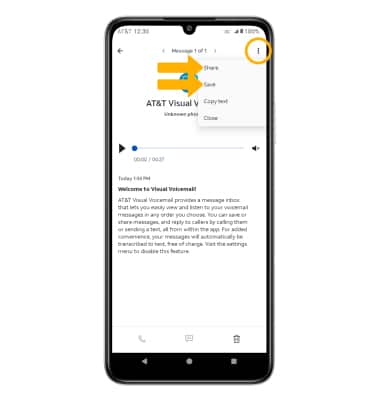
• COMPARTIR: selecciona Share para compartir el correo de voz.
• GUARDAR: selecciona Save para guardar un correo de voz en tu dispositivo.
Importante: consulta Tener acceso a los mensajes del correo de voz para recibir consejos para administrarlo. Ve a Diagnosticar y solucionar problemas del correo de voz para obtener soluciones a los problemas comunes del correo de voz.
• GUARDAR: selecciona Save para guardar un correo de voz en tu dispositivo.
Importante: consulta Tener acceso a los mensajes del correo de voz para recibir consejos para administrarlo. Ve a Diagnosticar y solucionar problemas del correo de voz para obtener soluciones a los problemas comunes del correo de voz.
Habilita transcripciones
En la pantalla Visual Voicemail, selecciona el ícono Menu, luego selecciona Settings. Selecciona el botón Transcriptions.

ícono Menu, luego selecciona Settings. Selecciona el botón Transcriptions.