Configurar el correo de voz
Configurar el correo de voz.

Ver Acceder a mensajes de correo de voz para obtén consejos para administrar su correo de voz. Ir a Solucionar problemas del correo de voz para obtén soluciones a problemas comunes del correo de voz.
En este tutorial, aprenderá a:
• Configurar el correo de voz visual
• Habilitar transcripciones
Configurar el correo de voz visual
1. En la pantalla de inicio, selecciona el ícono  Aplicación de teléfono.
2. Seleccione el Teclado taby, a continuación, seleccione el icono Icono de correo de voz visual.
Nota: Alternativamente, puedes configurar el correo de voz seleccionando y manteniendo presionado el 1 tecla desde la aplicación Teléfono. Si se te solicita, ingresa la contraseña de tu correo de voz, luego sigues las indicaciones para configurar tu correo de voz. Si ha olvidado su contraseña de correo de voz existente, no podrá acceder al correo de voz hasta que Restablecer la contraseña de tu correo de voz.
3. Seleccione Continuar.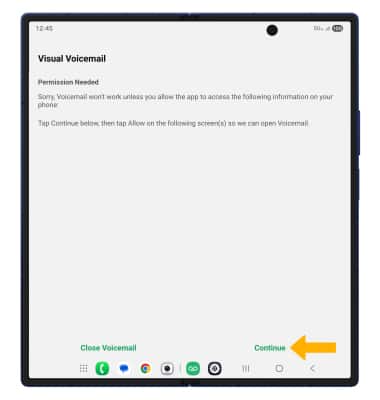
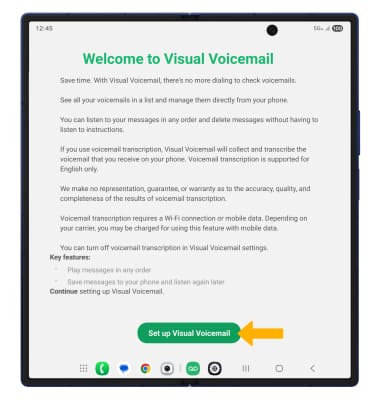
4. Seleccione Configurar el correo de voz visual.
Nota: Si es la primera vez que configuras el correo de voz visual, aparecerá un mensaje para permitir que el correo de voz visual encuentra, se conecte y determine la posición relativa de los dispositivos cercanos. Seleccionar Conceder para continuar.
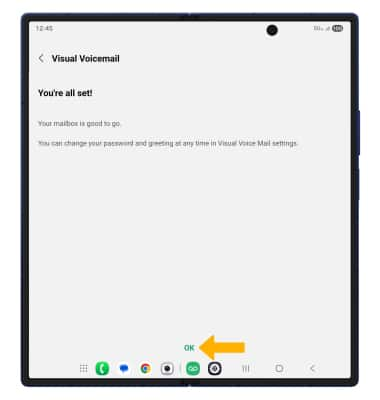
5. Seleccione OK.
Habilitar transcripciones
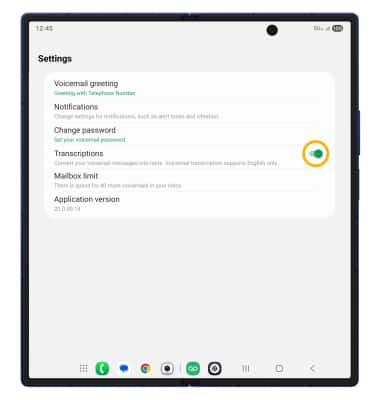
1. En la pantalla Voicemail, selecciona el ícono  Icono de menú luego seleccione Ajustes.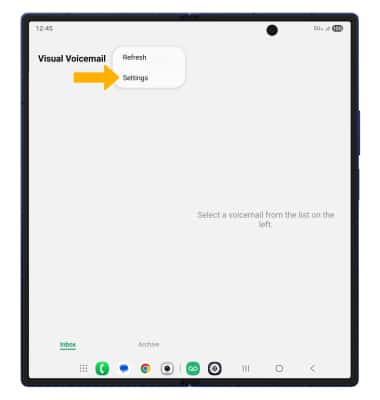
2. Seleccione el icono Interruptor de transcripciones.